Conteúdo
- O Que é um Smartwatch e Por Que a Configuração Correta é Essencial?
- Antes de Começar: Checklist de Pré-Configuração
- Identificando o Sistema Operacional do Seu Smartwatch
- Baixando e Instalando o Aplicativo Companheiro Correto
- Como Conectar o Smartwatch ao Smartphone: Passo a Passo Visual
- Configurações Essenciais Imediatamente Após a Conexão
- Personalizando a Experiência do Seu Smartwatch
- Configurando Recursos de Saúde e Monitoramento Físico
- Sincronização de Dados, Backup e Atualizações
- Problemas Comuns na Configuração e Suas Soluções (Troubleshooting)
- Dicas Avançadas para Extrair o Máximo do Seu Smartwatch
- Conclusão
- Perguntas Frequentes (FAQ) Sobre Configuração de Smartwatch
- Posso configurar um smartwatch sem celular?
- Meu smartwatch não aparece na lista de dispositivos Bluetooth. E agora?
- É possível usar um smartwatch Android com iPhone (e vice-versa)?
- Como transfiro os dados do smartwatch antigo para o novo?
- Quanto tempo leva para configurar um smartwatch pela primeira vez?
Você acabou de tirar o smartwatch da caixa e está olhando para a tela inicial sem saber por onde começar? Ou pior: já passou meia hora tentando fazer o relógio conversar com o celular e nada. Respire fundo.
Essa sensação é mais comum do que você imagina, especialmente com tantos aplicativos, sistemas operacionais e marcas diferentes no mercado.
A boa notícia: configurar um smartwatch não exige conhecimento técnico, só um passo a passo bem organizado, e um pouco de paciência.
Neste guia, vamos caminhar juntos desde a preparação básica até personalizações que deixam o relógio com a sua cara, passando pelo monitoramento de saúde e soluções para os perrengues mais frequentes. Pega seu smartwatch, aproxima o celular e vem comigo.
O Que é um Smartwatch e Por Que a Configuração Correta é Essencial?
Um smartwatch é muito mais do que um relógio que mostra as horas. Ele é um pequeno assistente pessoal preso ao seu pulso, capaz de monitorar sua saúde, filtrar notificações do celular e até pagar um café por aproximação.
Mas, para que tudo isso funcione a seu favor, a configuração inicial precisa ser feita com carinho. Um relógio configurado às pressas ou com permissões erradas vira apenas um acessório subutilizado.
Quando você dedica alguns minutos para ajustar cada detalhe, das metas de atividade aos alertas que realmente importam, ele se transforma num aliado que organiza sua rotina, cuida do seu corpo e ainda reflete seu estilo pessoal.
Antes de Começar: Checklist de Pré-Configuração
Antes de mergulhar nas telas de pareamento e nas lojas de aplicativos, vale organizar o básico. Três providências simples evitam dores de cabeça e garantem uma sincronização redonda desde o primeiro toque.
Carregue Seu Smartwatch Completamente Antes do Primeiro Uso
Pode parecer detalhe, mas ligar o relógio com carga total faz diferença. A calibração do indicador de bateria depende disso, e você escapa da frustração de ver o dispositivo apagar no meio das configurações iniciais.
A maioria dos smartwatches já vem com alguma carga de fábrica, mas conecte o carregador e espere atingir 100%. Enquanto a bateria enche, você prepara o resto.
Verifique a Compatibilidade Entre o Relógio e Seu Smartphone
Nada de tentar emparelhar às cegas. Consulte o site do fabricante e confira se o modelo do seu smartwatch conversa com a versão do Android ou iOS que está no seu celular.
Essa checagem de sistema operacional e versão do Bluetooth evita a clássica cena do “relógio não aparece na lista de dispositivos”. Dois minutos de pesquisa agora poupam uma tarde inteira de frustração.
Ative Bluetooth, Wi-Fi e Localização (GPS) no Celular
Com o relógio carregando, desbloqueie o smartphone e vá até as configurações rápidas. Ative o Bluetooth, é a ponte principal entre os dois aparelhos. Habilite também o Wi-Fi, que acelera o download de atualizações sem consumir seu pacote de dados.
Por último, ligue a localização (GPS): ela será essencial para o rastreamento de corridas, caminhadas e até para a precisão dos sensores de saúde que dependem de referência espacial. Deixe tudo ligado antes mesmo de abrir o aplicativo do relógio.
Identificando o Sistema Operacional do Seu Smartwatch
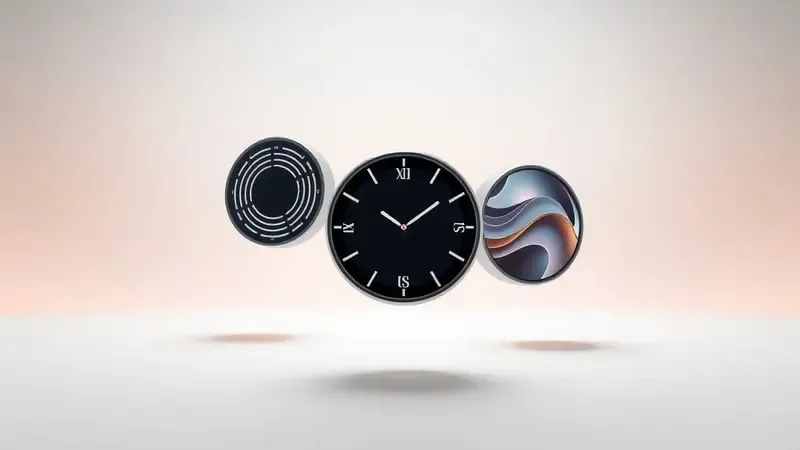
Cada sistema operacional tem suas manhas, seus aplicativos exclusivos e um jeito próprio de se integrar ao celular. Saber qual roda no seu pulso é o primeiro passo para não baixar o app errado e perder tempo.
Wear OS by Google — Samsung, Fossil, TicWatch, Pixel Watch e Outros
Se o seu relógio é de marcas como Samsung (modelos mais recentes), Fossil, TicWatch ou Pixel Watch, provavelmente está rodando o Wear OS do Google.
Esse sistema é pensado para se integrar profundamente com smartphones Android, oferecendo uma enxurrada de aplicativos na Play Store, notificações inteligentes e controle de música direto do pulso.
A interface é fluida e familiar para quem já usa serviços do Google, e você pode instalar desde apps de corrida até assistentes de voz com poucos toques.
watchOS — Apple Watch (Exclusivo para iPhone)
Se você tem um iPhone e um Apple Watch, a conversa entre eles é tão natural que quase dispensa apresentações. O watchOS é o sistema exclusivo da Apple, e o emparelhamento acontece de forma guiada, com animações e sugestões que seguram sua mão durante todo o processo.
Além das notificações e do monitoramento de saúde, você ganha acesso à Siri, respostas rápidas a mensagens e uma integração com o ecossistema Apple que faz você esquecer que está usando dois dispositivos separados.
Sistemas Proprietários — Huawei, Xiaomi, Amazfit, Realme e Marcas Genéricas
Muitos relógios de marcas como Huawei, Xiaomi, Amazfit e Realme apostam em sistemas operacionais próprios. A vantagem é que a experiência costuma ser mais enxuta e otimizada para os sensores e funcionalidades específicas de cada fabricante.
O contraponto é que a variedade de aplicativos pode ser menor, e o suporte a atualizações varia bastante.
Antes de se apegar ao design, vale consultar se as funções que você mais valoriza, como monitoramento de sono ou notificações de apps específicos, estão disponíveis nesse sistema proprietário.
Baixando e Instalando o Aplicativo Companheiro Correto
Com o sistema identificado, chegou a hora de instalar o app que fará a ponte entre o celular e o relógio. É por ele que você vai gerenciar watch faces, atualizações e permissões.
Wear OS App (Google) — Para Relógios com Wear OS 3 ou Superior
Para a maioria dos relógios com Wear OS 3 ou superior, o aplicativo Wear OS é o centro de controle. Ele organiza notificações, sugere watch faces populares e gerencia os sensores de saúde.
A interface é limpa e intuitiva, permitindo que você personalize o relógio sem precisar futucar em menus complicados na telinha pequena.
Galaxy Wearable (Samsung) — Linha Galaxy Watch
Quem tem um Galaxy Watch, mesmo os mais recentes que rodam Wear OS, ainda utiliza o aplicativo Galaxy Wearable para configurações mais profundas.
É por ele que você ajusta os mostradores, configura atalhos e gerencia as dezenas de sensores avançados que a Samsung embarca nos seus relógios. A integração com smartphones Samsung é impecável, mas o app funciona bem em qualquer Android compatível.
Apple Watch App — Já Vem Instalada no iPhone
Se você está no mundo Apple, o aplicativo Apple Watch já está no seu iPhone esperando por você. Abra-o, aproxime o relógio e siga as instruções visuais.
O app é a central de personalização e sincronização, permitindo que você organize os aplicativos no relógio, escolha quais notificações aparecem e até defina metas de atividade física sem nunca tocar na tela do smartwatch.
Zepp Life, Huawei Health, Mi Fitness e Outros Apps de Terceiros
Para marcas como Amazfit, Huawei e Xiaomi, os aplicativos são Zepp Life (ou Zepp), Huawei Health e Mi Fitness, respectivamente. Eles oferecem dashboards completos de saúde e atividade física, com gráficos de sono, análise de batimentos e sugestões de treino.
A maioria também se conecta com serviços de terceiros, como Google Fit e Strava, ampliando o leque de uso. Na dúvida, procure o nome exato do app no manual ou na caixa do produto; baixar o aplicativo errado é uma das causas mais comuns de falha na conexão.
Como Conectar o Smartwatch ao Smartphone: Passo a Passo Visual
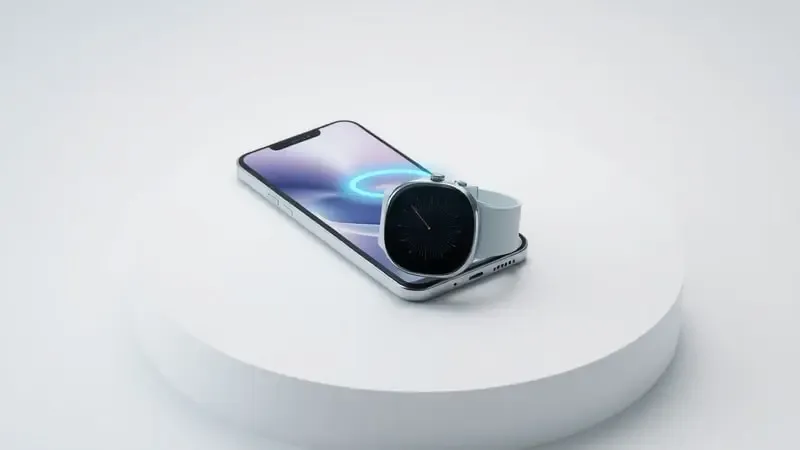
Com o app instalado e os dois dispositivos por perto, o emparelhamento costuma ser automático, mas entender o que acontece nos bastidores ajuda a resolver qualquer travamento.
Pareamento Via Bluetooth: Como Usar o Código de Sincronização
Ao iniciar o pareamento, o aplicativo vai procurar dispositivos próximos via Bluetooth. Quando o nome do seu smartwatch aparecer na tela, selecione-o. Um código de sincronização surgirá tanto no celular quanto no relógio. Confira se os números batem e confirme.
Essa verificação simples protege a conexão contra interferências e impede que o relógio se conecte ao dispositivo errado. Em poucos segundos, a mágica está feita.
Conexão por Wi-Fi: Configurando a Rede Diretamente no Relógio
Depois do pareamento inicial, vale a pena ensinar o smartwatch a se conectar ao Wi-Fi por conta própria. Isso garante que ele receba atualizações e sincronize dados mesmo quando o celular estiver longe.
Vá até as configurações do relógio, procure a seção de redes e escolha sua rede Wi-Fi doméstica.
Digite a senha (sim, diretamente na telinha ou por ditado de voz) e pronto: seu relógio ganha independência para baixar músicas, atualizar a previsão do tempo e enviar dados de saúde para a nuvem.
Como Conectar um Celular a Múltiplos Smartwatches (e Vice-Versa)
Quem testa vários modelos ou mantém um relógio para o dia a dia e outro para os treinos pode precisar alternar entre dispositivos.
A maioria dos sistemas não permite duas conexões ativas simultâneas, então a lógica é simples: desconecte o primeiro antes de emparelhar o segundo. No aplicativo do fabricante, geralmente há uma opção de “esquecer dispositivo” ou “desvincular”.
Depois, repita o processo de pareamento com o novo relógio. Para trocar de volta, basta repetir a dança. Verifique sempre a compatibilidade para não perder funcionalidades.
Configurações Essenciais Imediatamente Após a Conexão
O emparelhamento foi concluído, mas a experiência ainda está genérica. Esses ajustes transformam o relógio de “dispositivo conectado” em “extensão sua”.
Definir Idioma, Data, Hora e Formato Regional
Parece óbvio, mas muita gente esquece e passa semanas com datas no formato errado ou horas adiantadas. Entre nas configurações e escolha o idioma que você usa no dia a dia.
Ajuste data e hora, na maioria dos casos, ao sincronizar com o celular, isso acontece automaticamente, mas não custa conferir. O formato regional também influencia como as medidas são exibidas (quilômetros ou milhas, por exemplo), então alinhe com sua preferência.
Criar ou Vincular Sua Conta Principal (Google, Samsung Account ou Apple ID)
Seu smartwatch pedirá que você faça login em uma conta principal. No ecossistema Google, é a conta Gmail; na Samsung, a Samsung Account; na Apple, o Apple ID.
Esse vínculo é o que permite baixar aplicativos, sincronizar contatos e fazer backup das configurações na nuvem. Sem ele, o relógio funciona pela metade. Pare um minuto, digite suas credenciais e aceite os termos.
Esse pequeno investimento de tempo evita a tristeza de perder tudo numa formatação futura.
Gerenciar Notificações: Quais Apps Podem Alertar no Relógio?
Ter todos os aplicativos gritando no seu pulso é a receita certa para a ansiedade.
Logo após o emparelhamento, vá até as configurações de notificações e escolha com calma quais apps merecem atenção imediata, mensageiros como WhatsApp e Telegram costumam ser essenciais, enquanto redes sociais podem esperar.
Aplicativos de tarefas como Todoist ou Trello também funcionam bem no pulso, lembrando você de compromissos sem precisar pegar o celular. O segredo é manter apenas o que realmente agrega, transformando o smartwatch em filtro, não em mais uma fonte de distração.
Ativar Serviços de Localização e Calibragem do GPS
Se você corre, pedala ou simplesmente gosta de registrar suas caminhadas, ativar os serviços de localização é indispensável. Nas configurações, habilite o uso de GPS, Wi-Fi e redes móveis para melhorar a precisão.
A calibragem inicial pode ser feita em uma área aberta: caminhe por alguns minutos com o relógio até que a conexão se estabilize. Esse ritual simples garante que seus mapas de percurso e métricas de distância sejam confiáveis, e não um amontoado de pontos desconexos.
Personalizando a Experiência do Seu Smartwatch
Agora que as bases estão sólidas, é hora de deixar o relógio com a sua cara, e com atalhos que facilitam seu dia.
Como Trocar e Customizar Watch Faces (Mostradores do Relógio)
A tela inicial do smartwatch é como a capa de um caderno: diz muito sobre você. No aplicativo do relógio, procure a galeria de watch faces. Você encontrará desde mostradores minimalistas até opções carregadas de widgets, com clima, batimentos cardíacos e atalhos.
Muitos modelos permitem customizar cores, ponteiros e complicações (aqueles ícones que mostram dados rápidos). Teste algumas opções ao longo da semana e veja qual combina melhor com seu estilo e sua rotina.
Instalando, Organizando e Removendo Aplicativos no Relógio
O processo de instalar um app no smartwatch geralmente é comandado pelo celular. Abra a loja de aplicativos dentro do app companheiro, escolha o que deseja e mande instalar. Em segundos, ele aparece no relógio.
Para organizar, você pode arrastar ícones na tela ou criar pastas. E se algo não for mais útil, pressione o ícone até surgir a opção de remover.
Manter a grade de aplicativos enxuta agiliza a navegação e evita que você fique procurando funções no meio de ícones esquecidos.
Configurando Atalhos de Gestos, Botões Físicos e Ações Rápidas
Pouca gente explora esse potencial, mas configurar atalhos muda a relação com o smartwatch. Nas configurações, busque por “Gestos” ou “Atalhos” e defina, por exemplo, que um duplo toque no botão lateral abra o cronômetro, ou que girar o pulso inicie a lanterna.
Essas pequenas personalizações eliminam a necessidade de navegar por menus enquanto você está em movimento, você simplesmente age, e o relógio responde.
Configurando Recursos de Saúde e Monitoramento Físico
Agora entramos no coração do smartwatch: os sensores que cuidam de você. A configuração correta aqui não é sobre tecnologia, é sobre bem-estar.
Monitoramento de Frequência Cardíaca Contínua e Alertas
Imagine receber um aviso silencioso de que seus batimentos estão muito altos enquanto você está parado no escritório, ou muito baixos durante o sono. Esse tipo de alerta não é invasivo, é preventivo.
Ative o monitoramento contínuo no app de saúde e defina os limites superior e inferior. Durante os exercícios, o acompanhamento em tempo real ajuda a dosar o esforço e a treinar na zona cardíaca ideal, sem exageros que possam colocar sua saúde em risco.
Rastreamento de Sono: Como Ativar e Interpretar os Dados
Ativar o monitoramento do sono costuma ser simples: vá até a seção de saúde do aplicativo e habilite a opção. A partir daí, seu relógio começará a registrar as fases de sono leve, profundo e REM todas as noites.
Olhar para os gráficos pela manhã é como ler um diário do seu descanso. Você começa a perceber padrões, talvez a cafeína depois das 16h esteja roubando seu sono profundo, ou a academia muito tarde esteja agitando sua noite.
Esses insights são valiosos e podem transformar a qualidade do seu dia seguinte.
Contagem de Passos, Calorias e Modos de Exercício
A contagem de passos é o básico, mas quando atrelada a uma meta diária realista, vira um motivador silencioso. O smartwatch usa sensores de movimento para registrar passos e estimar calorias com precisão crescente.
Mais importante ainda são os modos de exercício: ao iniciar uma corrida, uma pedalada ou uma aula de natação, selecione o modo correspondente para que o algoritmo ajuste a coleta de dados àquela atividade específica.
O resultado é um relatório muito mais fiel do seu desempenho, ajudando você a calibrar os treinos para objetivos concretos.
SpO2 (Oxímetro), ECG, Temperatura Corporal e Outros Sensores Avançados
Os sensores avançados não são brinquedos de ficção científica; eles oferecem uma janela para o funcionamento interno do seu corpo. O SpO2 mede a saturação de oxigênio e pode indicar como está sua respiração durante o sono ou em altitudes elevadas.
O ECG é capaz de detectar arritmias e fibrilação atrial, um alerta que já salvou vidas. A temperatura corporal, presente em modelos mais recentes, ajuda a identificar variações sutis que podem sinalizar febre ou alterações hormonais.
Use esses recursos com consciência: eles são complementares e não substituem o diagnóstico médico, mas funcionam como sentinelas do seu bem-estar.
Sincronização de Dados, Backup e Atualizações
Tanta informação valiosa merece proteção. Um smartwatch sem backup é um diário que pode se apagar num instante.
Como Sincronizar Contatos, Calendário, Músicas e Fotos
Com o pareamento resolvido, a sincronização de contatos e calendário costuma ser automática. Mas vale conferir nas configurações do aplicativo se as permissões estão ativas.
Para músicas, você pode tanto controlar a reprodução do celular quanto transferir playlists para o armazenamento interno do relógio, ideal para correr sem carregar o telefone.
Fotos, quando suportadas, são sincronizadas em miniatura para exibição em watch faces personalizadas. Garantir que tudo esteja fluindo sem atritos é o que torna a experiência realmente integrada.
Fazendo Backup das Configurações na Nuvem para Não Perder Nada
Já pensou em trocar de celular ou precisar resetar o relógio e perder todas as personalizações? Para evitar isso, entre nas configurações do dispositivo e ative o backup automático na nuvem (Google Drive, iCloud ou a nuvem do fabricante).
Com essa opção ligada, suas watch faces, metas e preferências ficam guardadas e prontas para serem restauradas em minutos. É a paz de espírito que permite experimentar à vontade sem medo de recomeçar do zero.
Atualizando o Firmware do Smartwatch: Por Que e Como Fazer
Atualizações de firmware não são apenas correções técnicas; elas frequentemente trazem novos recursos que o relógio não tinha quando saiu da caixa. Para atualizar, abra o aplicativo do smartwatch, procure a seção de software e siga as instruções.
Mantenha o relógio com carga suficiente e próximo ao celular durante o processo. Ignorar atualizações é abrir mão de melhorias de desempenho e, às vezes, de funcionalidades inteiras que podem tornar seu dispositivo ainda mais útil.
Problemas Comuns na Configuração e Suas Soluções (Troubleshooting)
Por mais que a tecnologia avance, imprevistos acontecem. A boa notícia: a maioria tem solução caseira.
Smartwatch Não Conecta ao Celular — Causas e Soluções Definitivas
A frustração de ver o relógio mudo na lista de dispositivos é real. Primeiro, respire e verifique o óbvio: o Bluetooth está ativo nos dois lados? Ambos estão com carga e dentro do alcance? Se sim, tente reiniciar os dois aparelhos.
Outra causa comum é uma incompatibilidade de versão que passou batida, confira os requisitos no site oficial. Em último caso, desvincule o relógio do aplicativo e refaça o pareamento do zero. Esse “reset” de conexão resolve a maioria dos fantasmas.
Relógio Não Liga, Travou ou Descarrega Muito Rápido
Se a tela está escura e não responde, deixe o relógio no carregador por pelo menos 30 minutos antes de tentar ligar novamente. Baterias profundamente descarregadas às vezes precisam desse tempo para “acordar”.
Para travamentos, um reset forçado (combinação de botões que varia por modelo) costuma bastar.
Se a bateria está indo embora rápido demais, olhe com carinho para o brilho da tela e para os aplicativos rodando em segundo plano; desativar o GPS e reduzir a frequência de monitoramento cardíaco também fazem diferença.
Notificações Não Aparecem no Relógio: Checklist de Verificação
Se o pulso está silencioso quando deveria vibrar, percorra esta lista: Bluetooth ligado? Notificações habilitadas no aplicativo do smartwatch? O modo “Não Perturbe” está desativado no relógio? E no celular?
Às vezes, a permissão de notificação para um app específico é revogada sem aviso. Entre nas configurações de notificação do smartphone e cheque se o mensageiro ou app de e-mail está autorizado a enviar alertas para dispositivos conectados.
Reiniciar ambos os aparelhos depois dessas verificações costuma selar o problema.
Como Fazer o Reset de Fábrica e Começar do Zero
Se você decidiu vender o relógio, presentear alguém ou simplesmente quer um recomeço limpo, o reset de fábrica é o caminho. Vá até as configurações do sistema, procure por “Restaurar” ou “Reset” e confirme.
Todos os dados pessoais, aplicativos e configurações serão apagados, e o relógio voltará a ser como saiu da caixa. Antes de confirmar, faça um backup na nuvem, como conversamos lá atrás. Em poucos minutos, você terá uma tela em branco pronta para uma nova história.
Dicas Avançadas para Extrair o Máximo do Seu Smartwatch
Com o básico dominado, há um universo de possibilidades escondido no seu pulso. Pequenos toques de “power user” que fazem a diferença.
Pagamentos por Aproximação (NFC): Google Wallet, Apple Pay e Samsung Pay
Deixar a carteira em casa e pagar o supermercado aproximando o pulso da maquininha é um daqueles prazeres modernos. Se o seu smartwatch tem NFC, adicione seus cartões ao Google Wallet, Apple Pay ou Samsung Pay diretamente pelo aplicativo no celular.
A configuração é segura e, depois de pronta, dispensa senhas longas, basta um gesto e a transação está feita. Além da comodidade, você reduz o manuseio de cartões físicos, o que é um plus de segurança.
Comandos de Voz: Google Assistente, Siri e Alexa no Pulso
Seu assistente de voz favorito agora mora no seu pulso.
Com um “Ei, Google”, um toque na coroa digital ou um comando para a Alexa, você pode ditar mensagens enquanto caminha, iniciar um timer enquanto cozinha ou perguntar a previsão do tempo antes de sair de casa, tudo sem puxar o celular do bolso.
Para ativar, basta configurar o assistente no aplicativo do relógio e permitir o acesso ao microfone. Em pouco tempo, você se acostuma a resolver pequenas tarefas com a voz, liberando as mãos para o que realmente importa.
Modo Desenvolvedor e Recursos Ocultos Que Pouca Gente Conhece
Para quem gosta de fuçar, o modo desenvolvedor abre uma camada extra de controle. Ativá-lo geralmente envolve tocar repetidamente sobre o número da versão do sistema nas configurações.
Uma vez aberto, você pode ajustar transições de animação, monitorar processos em segundo plano e explorar funcionalidades ainda não liberadas oficialmente.
Use com curiosidade e cautela: alguns ajustes podem impactar a bateria, mas o conhecimento de como seu dispositivo funciona por dentro é libertador.
Conclusão
Depois dessa jornada, seu smartwatch deixou de ser um estranho no pulso para se tornar um parceiro. Ele agora conhece seus horários, entende seus treinos, filtra o que merece sua atenção e até monitora seu descanso.
O que parecia um amontoado de telas e menus se transformou numa extensão do seu estilo de vida. Continue explorando, troque a watch face de vez em quando, teste um modo de exercício novo, ative aquele sensor que você ainda não usou.
A tecnologia vestível só faz sentido quando se adapta a você, e não o contrário. Agora, é sair com o pulso leve e a certeza de que cada vibração tem um propósito. Seu smartwatch está pronto. Você também.
Perguntas Frequentes (FAQ) Sobre Configuração de Smartwatch
Pode ser que alguma dúvida ainda fique no ar. Separei as mais comuns para você consultar rapidamente.
Posso configurar um smartwatch sem celular?
Sim, muitos modelos permitem configuração diretamente na tela do relógio para funções básicas como idioma e conexão Wi-Fi.
No entanto, a experiência completa, incluindo download de aplicativos, personalização de notificações e backup em nuvem, depende do aplicativo companheiro no smartphone. Para uso eventual, funciona; para o dia a dia, o celular é quase indispensável.
Meu smartwatch não aparece na lista de dispositivos Bluetooth. E agora?
Além de verificar se o Bluetooth está ligado e se o relógio está em modo de emparelhamento, tente reiniciar os dois dispositivos. Outra causa silenciosa: o relógio pode já estar pareado a outro celular por perto.
Desvincule de qualquer conexão anterior e tente novamente. Se ainda assim não aparecer, verifique se há atualizações de firmware disponíveis pelo aplicativo.
É possível usar um smartwatch Android com iPhone (e vice-versa)?
É possível, mas com ressalvas. Um smartwatch com Wear OS pode ser conectado a um iPhone, porém alguns recursos, como responder mensagens por voz ou usar certos aplicativos de terceiros, ficam limitados. Da mesma forma, um Apple Watch não funciona com Android.
A regra de ouro: para uma experiência sem atritos, use o smartwatch com o sistema operacional para o qual ele foi projetado.
Como transfiro os dados do smartwatch antigo para o novo?
O processo costuma ser simples: faça backup dos dados do relógio antigo pelo aplicativo oficial no celular. Depois, conecte o novo smartwatch e escolha a opção de restaurar backup. A maioria das configurações, metas e dados de saúde será transferida.
Ainda assim, confira se nenhuma informação ficou para trás, especialmente se você monitora séries históricas de sono ou frequência cardíaca.
Quanto tempo leva para configurar um smartwatch pela primeira vez?
Reserve entre 30 minutos e uma hora para fazer tudo com calma: carregar, instalar o app, emparelhar, personalizar notificações e explorar as configurações de saúde. Se você é iniciante, siga o passo a passo deste guia e não corra.
A boa notícia é que, depois da primeira vez, qualquer configuração futura levará minutos, você já saberá exatamente onde cada ajuste mora.

Sobre Tomás Lima Alves
Tomás Lima Alves é o fundador do Meu Smart Watch, um entusiasta de tecnologia e wearables dedicado a ajudar brasileiros a encontrar o smartwatch perfeito. Com experiência prática e olho crítico para especificações, Tomás avalia desempenho, bateria, funcionalidades de saúde e custo-benefício para garantir que você faça a melhor escolha.
![Smartwatch Falso: 12 Sinais Infalíveis para Identificar Réplicas e Não Cair em Golpes [Guia 2026]](/_astro/smartwatch-generico-render-3d-conceitual-autenticidade.CXtGN5h0_2q1iOa.webp)