Conteúdo
- Understanding Bluetooth on Wear OS: What You Can Connect
- How to Connect Bluetooth Headphones or Earbuds to Wear OS
- How to Connect Bluetooth Speakers to Your Wear OS Watch
- How to Connect Bluetooth Heart Rate Monitors & Fitness Sensors
- How to Connect Devices That Require a Companion App
- How to Manage Paired Bluetooth Devices on Wear OS
- Troubleshooting: 7 Common Bluetooth Issues on Wear OS and How to Fix Them
- Expert Tips for Better Bluetooth Performance on Wear OS
- Frequently Asked Questions About Wear OS Bluetooth
- Conclusão
Você comprou um smartwatch com Wear OS e está animado para ouvir música direto do pulso, mas na hora de conectar seus fones Bluetooth, nada funciona. Essa cena é mais comum do que você imagina.
A frustração de ver a lista de dispositivos vazia ou aquele ícone de conexão piscando sem parar atinge muita gente. A boa notícia é que conectar qualquer dispositivo Bluetooth ao seu Wear OS é mais simples do que parece.
Com este guia, você vai dominar o processo em poucos minutos, sem dor de cabeça. Vamos abordar desde a conexão de fones de ouvido e caixas de som até sensores de fitness e dispositivos com apps complementares.
E se algo sair do trilho, você também terá soluções práticas para os problemas mais comuns de Bluetooth no Wear OS.
Understanding Bluetooth on Wear OS: What You Can Connect
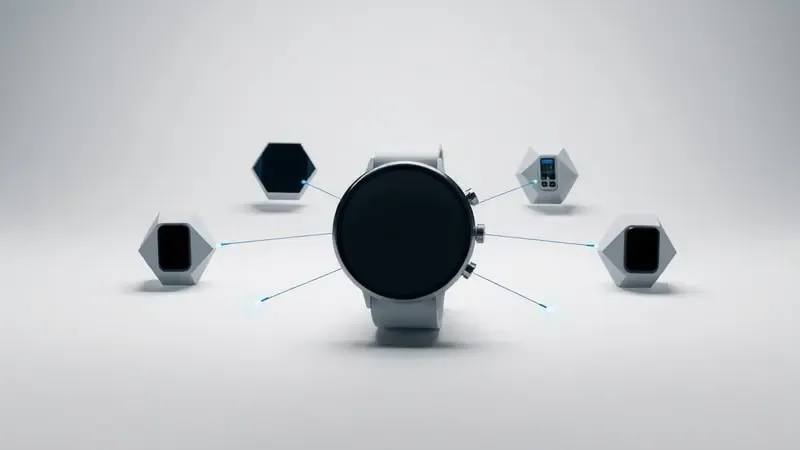
Quando você entende o que seu relógio pode conectar, abre-se um leque de possibilidades que transformam a experiência no pulso.
O Wear OS foi projetado para conversar com uma variedade surpreendente de dispositivos Bluetooth, criando uma central de controle pessoal bem debaixo das mangas da sua camisa.
Em vez de depender do celular para cada interação, você ganha autonomia para ouvir música, monitorar sua saúde e até controlar itens da casa.
Types of Bluetooth Devices Compatible with Wear OS
A lista de parceiros do seu relógio vai muito além do básico. Fones de ouvido e alto-falantes Bluetooth são os companheiros mais imediatos, perfeitos para quem quer sair para correr ouvindo um podcast sem levar o telefone junto. Mas a compatibilidade não para por aí.
Se você leva o monitoramento da saúde a sério, relógios de atividades e monitores de frequência cardíaca externos se integram ao Wear OS, refinando cada dado do seu treino com precisão extra.
Há ainda um toque de casa inteligente: luzes e termostatos compatíveis podem ser controlados com alguns toques no pulso, algo que parece coisa de filme, mas já faz parte da rotina de muitos usuários.
Bluetooth Versions Supported by Wear OS
O que torna essas conexões possíveis e estáveis é o suporte a diferentes versões de Bluetooth. O Wear OS trabalha bem com Bluetooth 4.0, 4.1, 4.2 e 5.0.
As versões 4.x entregam uma conexão estável e eficiente no consumo de energia, ideal para dispositivos que passam o dia com você.
Já o Bluetooth 5.0 eleva a experiência com maior velocidade de transferência e um alcance mais generoso, fazendo com que a música toque sem gaguejar mesmo que o celular esteja a alguns metros de distância.
Essa flexibilidade de compatibilidade significa que, muito provavelmente, aquele acessório que você já tem em casa vai se entender perfeitamente com seu smartwatch.
How to Connect Bluetooth Headphones or Earbuds to Wear OS
Agora que você já sabe o que pode conectar, vamos ao que interessa: fazer seus fones de ouvido conversarem com o relógio. O caminho é intuitivo, mas cada etapa merece atenção para que tudo flua sem tropeços.
Step 1: Put Your Headphones in Pairing Mode
Toda conexão começa com um convite, e quem dá o primeiro aceno são os fones. Colocá-los em modo de emparelhamento costuma seguir um ritual simples: pressione e segure o botão de energia por alguns segundos até que uma luz indicadora comece a piscar.
Geralmente, esse piscar é azul ou uma combinação de cores que sinaliza que os fones estão dizendo “estou aqui, pronto para ser encontrado”. Se seus fones têm um jeito próprio de ativar esse modo, vale consultar o manual.
Cada marca pode ter uma pequena variação, mas o princípio é o mesmo: acender a luzinha de boas-vindas.
Step 2: Open Bluetooth Settings on Your Watch
Com os fones esperando, é hora de preparar o relógio. Deslize para baixo a partir da tela inicial para revelar o painel de configurações rápidas, aquele cantinho que esconde os atalhos do dia a dia. Toque no ícone de engrenagem para mergulhar no menu de configurações.
Dentro dele, procure por “Conexões” ou “Bluetooth”. Ao selecionar essa opção, você entra no centro de controle onde o Bluetooth pode ser ativado ou desativado e onde todos os dispositivos próximos aparecerão.
Garantir que essa porta esteja aberta é o que permite que o relógio encontre exatamente o que você quer emparelhar.
Step 3: Select Your Device and Confirm the Pairing
Com o Bluetooth ativo, seu smartwatch já começou a escanear o ambiente. Na tela de pareamento, uma lista de dispositivos disponíveis vai surgir, e é aqui que você escolhe o seu fone pelo nome. Toque nele.
Em seguida, o relógio pode pedir uma confirmação, uma espécie de “é mesmo com este que você quer se conectar?”. Essa pausa tem uma razão de ser: evitar que, em um local cheio de aparelhos, você se conecte ao dispositivo errado. Depois de confirmar, a mágica acontece.
A conexão se estabelece e você já pode ouvir suas músicas ou atender chamadas diretamente do pulso.
How to Connect Bluetooth Speakers to Your Wear OS Watch
Se a ideia é preencher o ambiente com som, conectar uma caixa de som Bluetooth segue a mesma lógica, com um propósito diferente. Primeiro, coloque seu alto-falante em modo de emparelhamento.
Depois, no relógio, acesse o menu de configurações, vá até “Conexões” e então “Bluetooth”. Ative o Bluetooth se ele estiver desligado. O relógio vai imediatamente procurar dispositivos disponíveis.
Assim que o nome do seu alto-falante aparecer na lista, toque nele para emparelhar.
Em instantes, você transforma o relógio em uma central de música com muito mais presença sonora, ideal para quando você está arrumando a casa ou reunido com amigos e quer controlar tudo sem tirar o celular do bolso.
How to Connect Bluetooth Heart Rate Monitors & Fitness Sensors
Para quem leva o treino a sério, cada batida conta. Conectar um monitor de frequência cardíaca ou sensor de fitness externo ao Wear OS é garantir que nenhum dado passe despercebido. Comece com os dois dispositivos carregados e próximos.
No relógio, abra as configurações e vá até a seção de conectividade Bluetooth. Ative o Bluetooth se necessário. Em seguida, coloque o monitor ou sensor em modo de emparelhamento, normalmente sinalizado por uma luz piscando. No relógio, busque novos dispositivos.
Quando o sensor aparecer, selecione-o para completar o emparelhamento. A partir daí, o monitoramento das suas atividades físicas ganha uma nova camada de precisão, direto do seu pulso, sem depender de sensores internos que podem ser limitados em certos exercícios.
How to Connect Devices That Require a Companion App
Alguns dispositivos pedem um intermediário, um aplicativo complementar que serve como ponte entre o acessório e seu smartwatch. O processo é um pouco diferente, mas nada complicado.
Primeiro, baixe o aplicativo específico na Google Play Store do relógio ou na loja de aplicativos do seu smartphone. Após a instalação, abra o app e siga as instruções para criar uma conta ou fazer login. Com o app pronto, ative o Bluetooth no relógio e no smartphone.
Dentro do aplicativo, escolha a opção de parear com o smartwatch e acompanhe as etapas que aparecerem na tela.
Assim que a conexão for estabelecida, todos os recursos do dispositivo vinculado ficam disponíveis diretamente no seu pulso, como se o relógio e o acessório tivessem sido feitos um para o outro.
How to Manage Paired Bluetooth Devices on Wear OS
Com o tempo, você acumula conexões. Fones, caixas de som, sensores, todos deixam um registro no relógio. Saber gerenciar essa lista é o que mantém a experiência organizada e livre de conexões indesejadas que consomem bateria sem necessidade.
How to Disconnect a Bluetooth Device
Se você quer apenas dar uma pausa na conexão sem apagar o vínculo, o caminho é rápido. Acesse as configurações do relógio e vá até a seção de conectividade ou Bluetooth, onde todos os dispositivos emparelhados estão listados.
Selecione aquele que deseja desconectar e toque em “Desconectar”. A partir desse momento, o smartwatch não tentará mais se conectar automaticamente a ele, liberando o caminho para outros dispositivos.
É um gesto simples que ajuda a gerenciar conexões ativas e a preservar a bateria, especialmente quando você não vai usar aquele acessório por um tempo.
How to Forget or Unpair a Device
Quando a intenção é cortar o vínculo de vez, você vai querer “esquecer” o dispositivo. Dentro das configurações, novamente em “Conexões” ou “Bluetooth”, localize o aparelho que não faz mais sentido manter. Toque sobre ele e escolha a opção “Esquecer” ou “Desvincular”.
Uma confirmação será solicitada, e pronto. O dispositivo some da lista, deixando seu relógio livre para novos emparelhamentos. Esse processo é especialmente útil quando você vendeu um acessório ou quer resolver problemas de conexão começando do zero.
How to Reconnect a Previously Paired Device
Reconectar um velho conhecido é ainda mais rápido. Deslize para baixo na tela inicial do relógio e acesse as configurações de Bluetooth. Na lista de dispositivos emparelhados, toque naquele que você quer reviver. O relógio tentará se conectar automaticamente.
Se a conexão não se restabelecer, confira se o Bluetooth está ativo no outro dispositivo e, como um bom ritual de solução de problemas, reiniciar ambos costuma resolver qualquer hesitação. Em segundos, a parceria está de volta.
Troubleshooting: 7 Common Bluetooth Issues on Wear OS and How to Fix Them
Mesmo com todo o cuidado, imprevistos acontecem. Conexões que falham, dispositivos que somem da lista, áudio que engasga. A boa notícia é que a maioria desses problemas tem solução caseira, sem necessidade de suporte técnico.
Device Not Showing Up in the Bluetooth List
Você está com os fones em mãos, o relógio na outra, mas o nome do dispositivo simplesmente não aparece na lista de Bluetooth. Antes de se irritar, respire e faça uma checagem rápida: o Bluetooth está ativado nos dois lados?
Se sim, confirme se o dispositivo está realmente em modo de emparelhamento, com a luzinha piscando. Se ainda assim não surgir, reinicie tanto o relógio quanto o dispositivo Bluetooth. Um reinício resolve mais problemas do que imaginamos.
Se a lista continuar teimosa, esquecer outros dispositivos já conectados pode abrir espaço para novas conexões, como se o relógio precisasse de uma faxina para receber novos hóspedes.
Bluetooth Connection Keeps Droding
Poucas coisas são mais irritantes do que estar no meio de uma música ou acompanhando uma notificação e a conexão cair do nada. Esse problema de quedas repetidas geralmente tem algumas causas conhecidas.
A distância entre o relógio e o dispositivo pode ser grande demais, interferências de outros aparelhos eletrônicos podem estar no caminho, ou o software do relógio pode estar pedindo uma atualização.
Manter o relógio próximo ao dispositivo conectado e garantir que ambos estejam com as versões mais recentes do sistema já elimina grande parte dessas interrupções.
Pequenos ajustes de posicionamento, como não deixar o relógio no bolso oposto ao fone, também fazem diferença.
Audio Lag, Stuttering, or Poor Sound Quality
Nada tira a imersão de uma música ou podcast como um áudio picotado ou com atraso. Quando o som chega gaguejando ou com qualidade abaixo do esperado, as causas costumam estar no ambiente.
Outros dispositivos sem fio próximos, roteadores Wi-Fi e até micro-ondas podem gerar interferência. A distância entre o relógio e o fone também influencia. Para minimizar esses problemas, mantenha os dois aparelhos atualizados e próximos.
Se estiver em um local com muitos equipamentos eletrônicos, tente se afastar um pouco desse centro de interferência. Às vezes, a solução é literalmente dar um passo para o lado.
Watch Won’t Connect After a System Update
Uma atualização de sistema chegou e, de repente, o Bluetooth parece ter se perdido. Essa situação é frustrante, mas não é o fim do mundo. O primeiro passo é reiniciar tanto o relógio quanto o dispositivo Bluetooth.
Em seguida, entre nas configurações do relógio, vá em “Conexões” e desligue e ligue o Bluetooth para forçar um novo ciclo de busca. Verifique também se as permissões dos aplicativos envolvidos estão atualizadas.
Se o problema insistir, considere redefinir o relógio para as configurações de fábrica, mas só recorra a isso se estiver disposto a perder os dados armazenados.
Antes, porém, tente esquecer o dispositivo e emparelhá-lo novamente, uma medida menos drástica que muitas vezes resolve.
Bluetooth Device Paired but No Sound
O dispositivo está lá, listado como conectado, mas o silêncio reina. O primeiro suspeito é sempre o volume: confira se tanto o relógio quanto o dispositivo Bluetooth estão com o volume ajustado para um nível audível. Pode parecer óbvio, mas é um descuido comum.
Se o volume estiver correto, desconecte e reconecte o dispositivo para limpar possíveis travamentos temporários. Outro ponto a verificar é a fonte de áudio: o aplicativo de música está realmente reproduzindo? Tente pausar e despausar a reprodução.
Se tudo falhar, resetar o relógio pode ser o caminho para restaurar a funcionalidade de áudio, mas deixe isso como último recurso.
Unable to Pair More Than One Device
O Wear OS tem uma limitação que pode pegar você desprevenido: ele não emparelha mais de um dispositivo Bluetooth do mesmo tipo ao mesmo tempo. Se você já está com um fone conectado, outro fone não conseguirá se emparelhar simultaneamente.
Para alternar entre dispositivos, é necessário desconectar o atual primeiro.
Embora essa restrição possa parecer incômoda, ela existe para garantir uma conexão mais estável e livre de interferências, evitando que o relógio se divida entre múltiplos sinais e acabe não dando conta de nenhum direito.
Bluetooth Draining Watch Battery Too Fast
Se a bateria do seu smartwatch está indo embora mais rápido do que deveria, o Bluetooth pode ser um dos culpados. Manter conexões ativas o tempo todo consome energia, especialmente se houver vários dispositivos conectados simultaneamente.
Uma dica valiosa é desativar o Bluetooth quando você não estiver usando nenhum acessório ativamente. Outra é limitar o número de conexões simultâneas ao essencial.
E não se esqueça de manter o relógio atualizado: fabricantes frequentemente lançam otimizações de software que fazem o Bluetooth trabalhar de forma mais eficiente, reduzindo o impacto na bateria.
Expert Tips for Better Bluetooth Performance on Wear OS
Pequenos hábitos transformam a qualidade da sua conexão Bluetooth. Pense na distância como o fator mais sensível: quanto mais perto o relógio e o dispositivo estiverem, mais sólido será o sinal. Evite barreiras físicas como paredes grossas ou móveis grandes entre eles.
Outro cuidado é com a convivência de muitos dispositivos Bluetooth no mesmo ambiente. Em uma academia lotada ou em um escritório cheio de gadgets, o ar está carregado de sinais competindo entre si.
Nesses casos, reduzir o número de conexões ativas no seu relógio ajuda a manter a estabilidade. Manter o sistema do relógio e o firmware dos acessórios atualizados é outra atitude que corrige bugs e melhora a performance sem que você perceba.
Por fim, o velho e bom reinício periódico, tanto do relógio quanto dos dispositivos, age como uma limpeza de cache viva, eliminando pequenos conflitos que se acumulam com o uso.
Frequently Asked Questions About Wear OS Bluetooth
Mesmo depois de dominar as conexões, algumas dúvidas específicas costumam surgir na rotina. Aqui estão as respostas para as perguntas mais frequentes que recebemos.
Can I connect multiple Bluetooth devices to my Wear OS watch at the same time?
Sim, é possível manter mais de um dispositivo Bluetooth conectado ao mesmo tempo, mas com algumas ressalvas. O número de conexões simultâneas depende do modelo do relógio e das capacidades do sistema.
Na prática, você pode ter fones de ouvido e um smartphone conectados ao mesmo tempo, mas o desempenho pode variar se você acumular muitos dispositivos.
Lembre-se de que cada conexão ativa consome bateria, então busque um equilíbrio: mantenha apenas o que você realmente precisa naquele momento. A flexibilidade existe, mas o uso consciente garante que ela não se volte contra a duração da carga.
Does Wear OS work with AirPods or other Apple Bluetooth headphones?
Sim, o Wear OS é compatível com AirPods e outros fones de ouvido Bluetooth da Apple. Para conectar, o ritual é o mesmo: ative o Bluetooth no relógio, coloque os AirPods em modo de emparelhamento e selecione-os na lista de dispositivos disponíveis.
A conexão costuma ser estável, mas vale saber que alguns recursos, como controle de volume por gestos ou acesso à Siri, podem não funcionar plenamente, já que essas funcionalidades foram pensadas para o ecossistema da Apple.
A experiência básica de áudio, no entanto, é satisfatória e permite ouvir músicas e podcasts sem depender do iPhone por perto.
Why is my Bluetooth connection range so short on my smartwatch?
O alcance do Bluetooth em um smartwatch pode parecer menor do que o esperado, mas isso tem explicação. A tecnologia opera com um alcance típico de 10 a 30 metros em condições ideais, só que raramente estamos em condições ideais.
Paredes, móveis e até o seu corpo podem atenuar o sinal. Dispositivos Bluetooth mais antigos também tendem a ter alcance reduzido. Além disso, interferências de redes Wi-Fi e outros eletrônicos encurtam a distância útil.
Para melhorar a performance, mantenha o relógio próximo ao dispositivo conectado, minimize obstáculos ao redor e, se possível, afaste-se de ambientes com muitos aparelhos sem fio operando simultaneamente.
Conclusão
Conectar dispositivos Bluetooth ao seu Wear OS não precisa ser um labirinto de tentativas frustradas. Com as orientações certas, você transforma seu smartwatch em um verdadeiro centro de comando pessoal, pronto para acompanhar seu ritmo.
Seja para mergulhar na música durante uma corrida, monitorar cada batimento cardíaco com precisão cirúrgica ou controlar o ambiente ao redor com um toque no pulso, a chave está em entender o passo a passo e aplicar as soluções simples quando algo sair do esperado.
Agora, é pegar seus fones, ativar o Bluetooth e experimentar a liberdade de ter tudo funcionando perfeitamente, direto do seu pulso.

Sobre Tomás Lima Alves
Tomás Lima Alves é o fundador do Meu Smart Watch, um entusiasta de tecnologia e wearables dedicado a ajudar brasileiros a encontrar o smartwatch perfeito. Com experiência prática e olho crítico para especificações, Tomás avalia desempenho, bateria, funcionalidades de saúde e custo-benefício para garantir que você faça a melhor escolha.