Conteúdo
- O Que Significa Colocar Foto no Smartwatch? (E Por Que Você Vai Querer Fazer Isso)
- Antes de Começar: Requisitos Universais para Transferir Fotos ao Relógio
- Como Colocar Foto no Apple Watch: Passo a Passo Completo
- Como Colocar Foto no Galaxy Watch (Samsung) e Wear OS: Tutorial Atualizado
- Como Colocar Foto no Smartwatch Xiaomi (Mi Band, Amazfit e Redmi Watch)
- Marcas Adicionais: Garmin, Huawei e Fitbit — Como Personalizar Cada Uma
- 7 Erros Comuns ao Colocar Fotos no Smartwatch (E Como Resolver Cada Um)
- Dicas de Especialista para Deixar Seu Smartwatch com Aparência Profissional
- Perguntas Frequentes (FAQ): Respondendo as Dúvidas Mais Buscadas no Google
- Conclusão
Imagine a cena: você finalmente tirou aquela foto perfeita, o sorriso dos seus filhos, o pôr do sol daquela viagem inesquecível, ou até mesmo a logo da sua meta pessoal para o ano.
Ela está no seu celular, radiante, mas quando você olha para o pulso, tudo o que vê é um mostrador genérico e impessoal. A frustração de não conseguir colocar essa imagem especial como plano de fundo do relógio é mais comum do que parece.
A maioria dos tutoriais por aí são confusos, incompletos ou simplesmente ignoram justamente a sua marca de relógio. A boa notícia?
Personalizar o mostrador do seu smartwatch com fotos é mais simples do que você imagina, e este guia foi feito para acabar de vez com essa angústia.
Vamos do básico ao avançado: você aprenderá o processo que funciona para quase todos os modelos, verá tutoriais detalhados marca por marca, descobrirá formatos ideais de imagem, erros que travam a sincronização e dicas de especialista que nenhum concorrente revela.
Ao final, seu smartwatch estará vestindo a sua identidade, e você terá conhecimento de sobra para ensinar quem quiser.
O Que Significa Colocar Foto no Smartwatch? (E Por Que Você Vai Querer Fazer Isso)
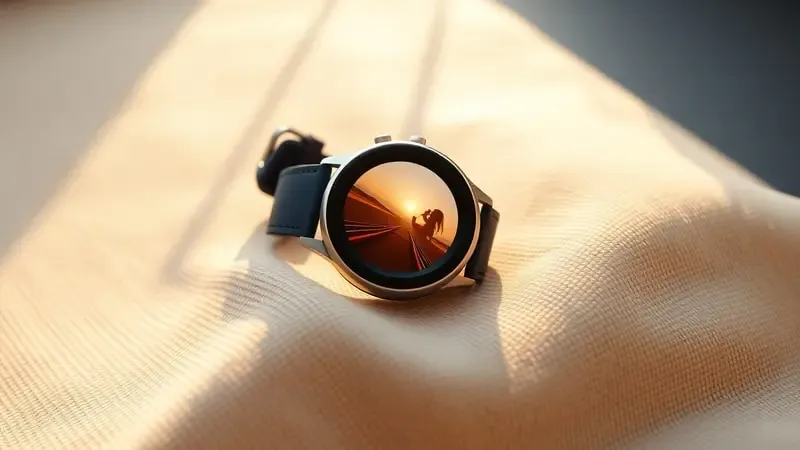
Colocar uma foto no seu smartwatch vai muito além de um simples truque técnico. É o gesto de transformar um dispositivo funcional em uma extensão da sua história.
Pense no seu relógio como uma moldura viva: em vez de exibir apenas ponteiros ou números, ele pode trazer para o seu dia a dia aquela recordação que aquece o coração, a imagem que representa um objetivo que você está perseguindo ou simplesmente um design que combina com o seu humor.
Esse toque pessoal transforma a experiência. Cada olhadinha no pulso deixa de ser só para checar as notificações e passa a ser um lembrete visual de algo que realmente importa para você.
E como o smartwatch é um acessório que te acompanha o tempo todo, personalizá-lo com uma imagem significativa é quase como vestir uma peça de roupa que tem a sua cara: ninguém mais no mundo terá um igual.
Antes de Começar: Requisitos Universais para Transferir Fotos ao Relógio
Antes de sair escolhendo suas imagens favoritas, alguns cuidados básicos garantem que a mágica aconteça sem interrupções.
O primeiro passo, e o mais negligenciado, é a preparação do ambiente: certifique-se de que tanto o smartwatch quanto o smartphone estejam com bateria suficiente para o processo. Uma sincronização interrompida no meio pode corromper a transferência.
Em seguida, confira a conexão Bluetooth, que precisa estar firme e sem interferências. Por último, mas não menos importante, tenha o aplicativo oficial da marca instalado e atualizado no seu celular.
Pular essa etapa é o equivalente a tentar cozinhar sem acender o fogo: você pode ter todos os ingredientes, mas a receita não sai do lugar.
Formatos de Imagem Aceitos e Resolução Recomendada por Marca
Nem toda foto que você ama vai se adaptar bem à tela do seu relógio, e é aqui que muitos se frustram por falta de um aviso prévio. Os formatos JPEG e PNG são, de longe, os mais universalmente aceitos, seja no ecossistema Apple, Samsung ou Xiaomi.
A chave está na resolução: usar uma imagem com dimensões erradas é o caminho mais rápido para uma foto cortada ou distorcida. Para o Apple Watch, o ponto ideal costuma ser 312x390 pixels, garantindo nitidez na pequena tela.
Já os Galaxy Watch trabalham melhor com imagens quadradas, por volta de 360x360 pixels. Modelos da Xiaomi, Amazfit e Redmi Watch também se beneficiam de resoluções quadradas, mas vale conferir a recomendação exata do seu modelo no aplicativo oficial.
Respeitar essas medidas significa ver a foto preenchendo o mostrador com perfeição, sem surpresas desagradáveis.
Quantas Fotos Cada Smartwatch Suporta? (Limites de Armazenamento)
Você pode se animar e querer entupir o relógio de imagens, mas a realidade do armazenamento impõe alguns limites. O Apple Watch é um dos mais generosos, suportando em média até 500 fotos, dependendo da capacidade total do seu modelo.
A Samsung, com o Galaxy Watch, fica numa faixa que vai de 100 a 300 imagens, o que já é bastante coisa para um dispositivo que também guarda músicas e apps.
Os usuários da Xiaomi e marcas compatíveis, por outro lado, precisam ser mais seletivos: por lá, o limite gira em torno de 50 fotos. Lembre-se de que esse número não é fixo, pois o espaço é compartilhado com outros dados.
Então, se você é do time que gosta de ter playlists offline no pulso, talvez precise equilibrar o carinho entre as músicas e as memórias.
Como Colocar Foto no Apple Watch: Passo a Passo Completo
Se você está no universo Apple, a integração entre iPhone e relógio torna o processo quase intuitivo, mas alguns detalhes fazem toda a diferença para não travar no meio do caminho. O segredo está em usar o aplicativo Fotos como sua base de comando.
Em vez de tentar enviar a imagem diretamente do relógio (o que não funciona), você vai preparar tudo pelo celular e deixar a sincronização automática fazer o trabalho pesado.
A mágica acontece quando você entende que o Apple Watch não apenas espelha fotos, ele as integra ao mostrador de forma inteligente.
Criando uma Watch Face Com Foto Personalizada no watchOS
A maneira mais direta de ver sua foto no pulso é transformá-la na própria watch face.
Com o aplicativo Fotos aberto no seu iPhone, selecione a imagem que você quer eternizar no relógio e toque no ícone de compartilhamento (aquele quadradinho com uma seta apontando para cima). No menu que aparece, escolha a opção “Criar Watch Face”.
Você terá duas alternativas: a “Face de Fotos”, que exibe uma imagem estática que muda apenas quando você toca na tela, e a “Face de Mosaico”, que cria uma composição dinâmica com múltiplas fotos.
Antes de salvar, brinque com os estilos e cores para ver como a imagem se comporta. Uma dica: fotos com o assunto principal bem centralizado funcionam melhor, porque o relógio pode fazer pequenos recortes nas bordas.
Depois é só confirmar e olhar para o pulso, sua arte está pronta.
Como Sincronizar um Álbum Inteiro de Fotos com o Apple Watch
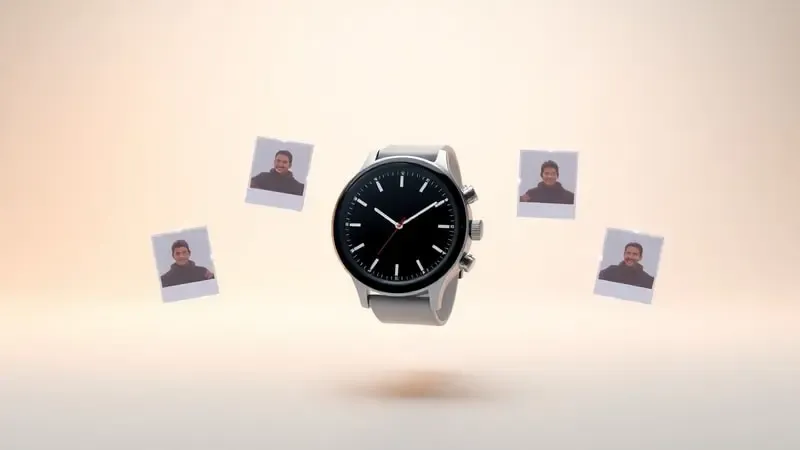
Se a ideia é ter variedade sem precisar ficar trocando manualmente, sincronizar um álbum inteiro é o seu caminho. No aplicativo Fotos do iPhone, vá até a aba “Álbuns” e crie um álbum dedicado com as imagens que deseja ter no relógio.
Depois, abra o aplicativo “Watch”, toque em “Meu Relógio”, role até “Fotos” e selecione “Álbum Sincronizado”. Escolha o álbum que você acabou de criar.
A sincronização começa automaticamente e, a partir desse momento, toda foto que você adicionar ou remover desse álbum será atualizada no seu pulso.
É uma maneira elegante de ter um carrossel pessoal sempre à mão, perfeito para quem gosta de variar as recordações ao longo da semana sem esforço.
Como Colocar Foto no Galaxy Watch (Samsung) e Wear OS: Tutorial Atualizado
O ecossistema Samsung e os dispositivos com Wear OS têm suas próprias regras do jogo, mas a lógica é amigável. Aqui, o aplicativo Galaxy Wearable é o grande maestro.
Em vez de depender de um sincronismo complexo, a maioria das personalizações é feita diretamente por ele, com uma abordagem visual bem clara.
Se você usa um Galaxy Watch ou um Google Pixel Watch, a experiência foi desenhada para quem quer praticidade sem abrir mão do estilo.
Usando o App Galaxy Wearable para Definir Plano de Fundo
Com o smartphone e o relógio já conectados, abra o Galaxy Wearable. Você verá uma seção dedicada ao visual do dispositivo, geralmente chamada de “Relógio” ou “Papel de parede”.
Dentro dela, procure pela opção “Galeria” ou “Fotos”, que permite acessar as imagens salvas no seu celular. Escolha a foto, ajuste o enquadramento (arrastando ou fazendo pinça na tela) e confirme.
Em segundos, a imagem aparece no seu pulso, substituindo o fundo anterior. O aplicativo é esperto o suficiente para te guiar, então mesmo que você nunca tenha mexido nessas configurações, dificilmente vai se perder.
Alternativa: Galeria de Fotos Direto no Wear OS (Google Pixel Watch e Outros)
Para quem está no universo Wear OS puro, como o Google Pixel Watch, o Google Photos é o canal natural. Ao instalar e configurar o app no relógio, suas fotos da nuvem ficam acessíveis diretamente no pulso, como uma galeria portátil.
Isso significa que você pode não apenas definir um plano de fundo, mas também revisitar álbuns inteiros enquanto espera um café, por exemplo.
A navegação é surpreendentemente confortável para uma tela pequena, e a integração com o ecossistema Google elimina a necessidade de transferências manuais ou cabos. Se suas memórias já estão no Google Photos, seu relógio simplesmente as encontra ali.
Como Colocar Foto no Smartwatch Xiaomi (Mi Band, Amazfit e Redmi Watch)
O universo Xiaomi pode parecer mais fragmentado por causa da variedade de aplicativos (Mi Fitness, Zepp, Amazfit), mas a essência da personalização é a mesma. A chave é não se intimidar com os nomes.
Se o seu relógio é uma Mi Band, um Amazfit ou um Redmi Watch, o app oficial dele será o seu centro de controle. A lógica é universal: conectar, acessar a loja de mostradores, escolher um que aceite personalização e injetar sua foto.
Personalizando Watch Faces pela Mi Fitness (Zepp Life) com Imagens Próprias
Depois de baixar o aplicativo Mi Fitness (ou o Zepp Life, dependendo do modelo) e emparelhar o relógio, toque na seção de mostradores. Muitos deles vêm com a opção de personalização, sinalizada por um pequeno ícone de foto ou de edição.
Ao selecionar essa opção, você pode buscar uma imagem na galeria do seu smartphone. Arraste para ajustar o posicionamento e veja se o relógio oferece pré-visualização da mudança. Salve e dê alguns segundos para a sincronização.
É um jeito gostoso de exercitar a criatividade, porque muitos mostradores da Xiaomi permitem que você combine sua foto com widgets de passos, batimentos cardíacos e clima, criando algo realmente funcional e com a sua assinatura.
Marcas Adicionais: Garmin, Huawei e Fitbit — Como Personalizar Cada Uma
Sair do eixo Apple-Samsung-Xiaomi não significa abrir mão da personalização. Cada fabricante tem uma filosofia própria, mas todas, sem exceção, permitem que você dê um toque pessoal ao mostrador. O truque é saber em qual canto do aplicativo oficial essa função mora.
Garmin: Usando o App Garmin Connect e Connect IQ para Fotos
Para os relógios Garmin, o Garmin Connect é o ponto de partida. Dentro dele, você gerencia fotos e até encontra pacotes de personalização na loja Connect IQ. Existem aplicativos dentro da loja que são especializados em criar watch faces a partir de imagens pessoais.
Ao instalar um desses apps, você ganha uma interface dedicada para escolher a foto, ajustar o enquadramento e definir cores complementares. Assim, mesmo um relógio com foco esportivo pode carregar um pedacinho da sua vida pessoal para trilhas e treinos.
Huawei Watch: Passo a Passo pelo Huawei Health
O aplicativo Huawei Health é a central de tudo. Com o relógio conectado, vá até “Dispositivos”, selecione seu modelo e procure por “Personalização de mostradores” ou “Watch faces”.
A Huawei oferece a opção de galeria, onde você seleciona uma foto do celular, recorta como preferir e aplica diretamente. A interface é traduzida e muito visual, então você vai se sentir guiado até o resultado final.
Em poucos toques, aquela imagem que estava esquecida no rolo da câmera vira o cartão de visitas do seu pulso.
Fitbit: Como Configurar Mostradores com Fotos (Versa, Sense e Charge)
No mundo Fitbit, a mágica acontece pelo aplicativo oficial. Após selecionar seu dispositivo (Versa, Sense ou Charge), toque em “Mostradores de relógio” e explore a loja.
Você precisa encontrar um mostrador que explicitamente permita a inserção de foto (eles geralmente têm nomes como “Photo Watch Face” ou algo similar). Depois de instalá-lo, toque em “Configurar” e siga as instruções para escolher uma imagem da galeria do telefone.
Um ponto de atenção: como a tela do Fitbit varia bastante em formato entre modelos, escolha uma foto onde o elemento principal não fique nas bordas extremas, para evitar decepções.
7 Erros Comuns ao Colocar Fotos no Smartwatch (E Como Resolver Cada Um)
Mesmo seguindo o passo a passo, pequenos tropeços podem acontecer. A boa notícia é que a solução para a maioria deles é simples e rápida. Conhecer esses obstáculos de antemão vai te poupar daquela sensação de “por que não foi dessa vez?”.
Foto Não Sincroniza? Checklist Rápido de Diagnóstico
Sabe aquele momento em que você faz tudo certo, mas a foto simplesmente não aparece no relógio? Antes de se desesperar, respire fundo e siga uma checagem relâmpago: o Bluetooth está realmente ativo e o relógio está ao alcance?
Uma desconexão momentânea é a causa número um. Segundo: a foto está em JPEG ou PNG? Formatos menos comuns, como HEIC, podem não ser reconhecidos. Terceiro: o armazenamento do relógio já está no limite?
Se você tem muitos apps ou músicas, talvez seja a hora de fazer uma limpeza. Resolvendo esses três pontos em sequência, a sincronização costuma engrenar sem precisar de medidas drásticas.
Imagem Aparece Cortada ou Distorcida: Ajustes de Proporção e Enquadramento
A frustração de ver a foto que você ama aparecer esticada ou com as cabeças cortadas é real, mas tem uma explicação matemática: a proporção da imagem original não bate com a proporção da tela do relógio.
Em vez de desistir, use aplicativos de edição no próprio celular para recortar a foto previamente, dando prioridade para formatos quadrados ou as dimensões exatas recomendadas para o seu modelo.
Outra dica de ouro é posicionar o elemento principal bem no centro do quadro. Como a maioria das telas é circular ou tem cantos arredondados, as bordas da imagem são as primeiras a sumir.
Ao centralizar o que importa, você garante que o sorriso, o rosto ou a paisagem fiquem intactos.
Dicas de Especialista para Deixar Seu Smartwatch com Aparência Profissional
Um smartwatch com foto não precisa, necessariamente, parecer algo amador. Com pequenas escolhas de design, ele pode transmitir sofisticação e bom gosto, integrando-se perfeitamente ao seu estilo, seja você de terno ou de moletom.
Como Criar Colagens e Watch Faces Exclusivas com Apps Gratuitos
Se uma foto só é bom, que tal várias em uma composição única? Aplicativos gratuitos como Facer e WatchMaker são verdadeiras fábricas de criatividade.
Eles funcionam como estúdios de design onde você escolhe um template, insere suas imagens e personaliza cores, fontes e até a posição de informações como data e clima. O processo é intuitivo: você mexe, visualiza e, quando está satisfeito, envia para o relógio.
O resultado é um mostrador que ninguém mais no planeta tem, uma extensão autêntica da sua personalidade criada em minutos.
Alternância Automática de Fotos: Como Fazer um Álbum Rotativo no Pulso
A ideia de ter um álbum de fotos que muda sozinho no pulso é viciante. Tanto o Apple Watch quanto o Galaxy Watch têm essa função nativa.
Dentro do aplicativo de gerenciamento do relógio, localize a configuração de “Fundo de Tela” ou “Watch Face” e procure pela opção de selecionar um álbum, não apenas uma foto.
Escolha as imagens, defina a frequência com que elas trocam (a cada toque, a cada hora, etc.) e pronto.
Você ganha uma galeria rotativa que surpreende até você mesmo ao longo do dia, resgatando memórias que talvez estivessem esquecidas na linha do tempo do celular.
Perguntas Frequentes (FAQ): Respondendo as Dúvidas Mais Buscadas no Google
A variedade de marcas e modelos gera uma enxurrada de perguntas, e as respostas nem sempre são óbvias. Para o Apple Watch, a dúvida mais comum é sobre a sincronização, que sempre depende do aplicativo Fotos no iPhone, nunca de uma ação direta no relógio.
Os usuários Samsung frequentemente se perguntam sobre transferência de múltiplas fotos de uma vez, algo que o Galaxy Wearable trata com a opção de selecionar álbuns.
Já no universo Xiaomi, a maior confusão é sobre qual aplicativo usar (Mi Fitness ou Zepp Life), e a resposta está sempre no manual do seu modelo específico ou na loja oficial de mostradores.
Independentemente da marca, um ponto universal: a qualidade da imagem final será sempre uma dança entre a resolução original da foto e o tamanho físico da tela do relógio.
Escolher fotos com boa nitidez e que se encaixem nas proporções recomendadas evita a maioria das dores de cabeça.
Conclusão
Seu smartwatch acaba de deixar de ser apenas um notificador de alta tecnologia para se tornar uma tela que pulsa com as suas memórias.
Mais do que seguir tutoriais, você entendeu a lógica por trás de cada marca, soube preparar suas imagens com a resolução certa e, acima de tudo, descobriu como traduzir sua identidade visual em um acessório que te acompanha o dia inteiro.
A cada olhadinha no pulso, não será só uma notificação que chamará sua atenção, será um sorriso, uma paisagem ou um símbolo que tem significado só para você.
Agora, com o conhecimento em mãos, escolha suas fotos favoritas, arrisque uma colagem ou aquele álbum rotativo e veja como um detalhe aparentemente simples transforma sua relação com o dispositivo.
O mostrador é seu, o estilo é seu, e a partir de agora, cada hora do dia terá um pouco mais de você.

Sobre Tomás Lima Alves
Tomás Lima Alves é o fundador do Meu Smart Watch, um entusiasta de tecnologia e wearables dedicado a ajudar brasileiros a encontrar o smartwatch perfeito. Com experiência prática e olho crítico para especificações, Tomás avalia desempenho, bateria, funcionalidades de saúde e custo-benefício para garantir que você faça a melhor escolha.
![Galaxy Watch 5: Como Ligar, Desligar e Reiniciar [Guia Definitivo e Atualizado]](/_astro/render-3d-smartwatch-generico-moderno-minimalista.CaVpi5wa_Z7nz40.webp)