Conteúdo
- O que é o Mi Watch? Conheça os Modelos, Versões e Diferenças
- Pré-requisitos: Tudo que Você Precisa Antes de Começar
- Como Vincular o Mi Watch ao Celular Android: Passo a Passo Completo
- Como Configurar o Mi Watch no iPhone (iOS): Guia Dedicado
- Como Sincronizar o Mi Watch com o Google Fit
- Como Sincronizar o Mi Watch com o Apple Health
- Personalizando seu Mi Watch: Watch Faces, Notificações e Mais
- Funcionalidades de Saúde e Monitoramento Físico
- 7 Dicas Avançadas para Aproveitar seu Mi Watch ao Máximo
- Erros Comuns na Configuração do Mi Watch e Como Resolver
- Perguntas Frequentes sobre o Mi Watch (FAQ)
- Conclusão: Seu Mi Watch Está Pronto para o Dia a Dia
Acabou de tirar seu Mi Watch da caixa e está com aquela sensação de “e agora?” ao encarar a tela de boas-vindas? Acalme-se.
Milhares de pessoas passam pelo mesmo momento de hesitação, seja pela dúvida entre os aplicativos da Xiaomi, seja por uma conexão Bluetooth teimosa que não engata.
A verdade é que, com as orientações certas, transformar esse emaranhado de opções numa experiência fluida leva menos tempo do que você imagina.
Preparei um guia completo, quase como uma conversa entre amigos, para acompanhar você da escolha do app até a sincronização com Google Fit e Apple Health, passando pela personalização das watch faces e pela solução dos erros mais comuns.
No fim, você olhará para o pulso com a certeza de que cada funcionalidade está à sua disposição. Vamos juntos?
O que é o Mi Watch? Conheça os Modelos, Versões e Diferenças
Antes de mergulhar nos botões e telas, vale a pena entender o que torna o Mi Watch um companheiro tão versátil. Ele é o smartwatch da Xiaomi que reúne monitoramento de saúde, notificações inteligentes e recursos fitness em um só lugar.
A variedade de modelos, porém, costuma gerar confusão, cada versão nasceu para atender a um estilo de vida específico.
Mi Watch vs. Mi Band: Qual é a Diferença?
Talvez a dúvida mais comum seja justamente essa: por que investir num Mi Watch se a Mi Band parece dar conta do recado? A diferença principal está na profundidade da experiência.
O Mi Watch é um smartwatch de verdade, com GPS integrado, interface rica em aplicativos, tela maior e respostas mais completas às suas interações, você pode até atender chamadas por ele.
Já a Mi Band é uma pulseira fitness extremamente competente, focada em passos, batimentos cardíacos e sono, sem a robustez extra de um sistema operacional vestível.
Em resumo: escolha o Mi Watch quando quiser um parceiro de pulso que vai além dos números; opte pela Mi Band se o objetivo for um rastreador de saúde direto ao ponto.
Modelos de Mi Watch Disponíveis no Mercado
Com essa decisão tomada, o próximo passo é conhecer as opções que a Xiaomi espalhou pelo mercado. O Mi Watch Lite, por exemplo, abraça quem está começando agora, com tela acessível e funcionalidades essenciais.
O Mi Watch Pro eleva o patamar, incluindo monitoramento avançado de saúde e GPS integrado, pensado para quem leva os treinos a sério. Há ainda versões com conectividade LTE, que permitem realizar chamadas diretamente do relógio sem depender do celular.
Essa diversidade mostra o cuidado da marca em cobrir desde o iniciante curioso até o atleta exigente.
Pré-requisitos: Tudo que Você Precisa Antes de Começar
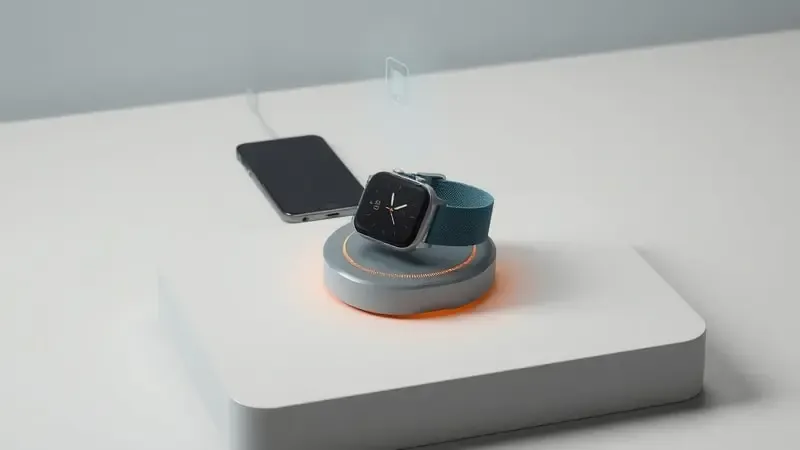
Antes de qualquer configuração, uma checagem rápida evita dores de cabeça mais tarde. O básico: seu smartphone precisa ser compatível com a versão mais recente do Mi Fitness (antigo Mi Fit) e, de preferência, estar com a bateria longe do vermelho.
O relógio também merece uma carga inicial decente para que o processo não seja interrompido.
Carregue a Bateria do seu Mi Watch Corretamente
A primeira carga é quase um ritual de boas-vindas. Use sempre o carregador original, ele foi projetado para entregar a voltagem exata que a bateria do seu relógio espera.
Evite deixar o dispositivo conectado a noite inteira depois de chegar aos 100%; esse excesso aparentemente inofensivo pode encurtar a vida útil da bateria ao longo dos meses. O ideal é mantê-la oscilando entre 20% e 80% no dia a dia.
Com esse carinho simples, você desfruta de mais autonomia e menos ansiedade com a tomada.
Qual Aplicativo Usar? Mi Fitness vs. Xiaomi Wear vs. Zepp Life
Agora, respire fundo diante desse trio de nomes. O Mi Fitness é a escolha certeira para quem busca simplicidade e um rastreamento direto das atividades diárias.
O Xiaomi Wear amplia o leque com uma abordagem mais integrada, unindo saúde e desempenho num ambiente visualmente mais rico. Já o Zepp Life, queridinho de quem leva o monitoramento a sério, oferece relatórios profundos sobre sono e exercícios.
Minha sugestão: comece pelo Mi Fitness se o seu Mi Watch for mais recente; experimente o Xiaomi Wear se quiser uma interface mais moderna; e recorra ao Zepp Life se os dados detalhados de bem-estar forem prioridade.
Verifique a Compatibilidade do seu Celular (Android e iOS)
Nada mais frustrante do que tentar parear e descobrir que o sistema está desatualizado. Para Android, a versão 5.0 ou superior é obrigatória; no iPhone, iOS 10.0 ou mais recente. Além disso, o Bluetooth precisa ser 4.0 para cima, garantindo uma conexão estável.
Com esses requisitos atendidos, você evita aquela busca frenética por “por que não conecta?” enquanto o café esfria.
Como Vincular o Mi Watch ao Celular Android: Passo a Passo Completo
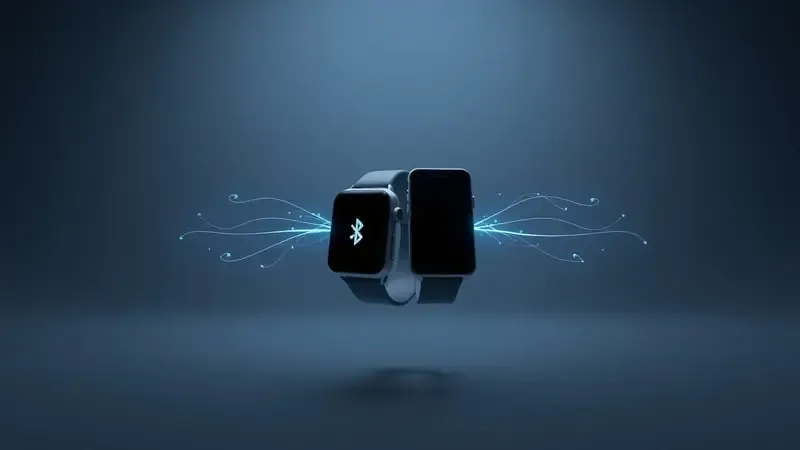
Chegou a hora de unir os dois companheiros. Siga cada etapa com calma e, em poucos minutos, eles estarão conversando como velhos amigos.
Passo 1: Ative o Bluetooth e a Localização (GPS)
Antes de abrir qualquer aplicativo, deslize a aba de notificações do seu Android para baixo e toque nos ícones de Bluetooth e Localização. Ambos precisam estar ativos.
O Bluetooth é a ponte que une os dispositivos; o GPS garante que o relógio registre suas corridas e caminhadas com precisão. Simples assim.
Passo 2: Instale o Mi Fitness e Faça Login na sua Conta Xiaomi
Vá até a Google Play Store e baixe o Mi Fitness. Se ainda não tem uma conta Xiaomi, crie uma na hora, leva menos de um minuto. Depois de fazer login, o aplicativo já começa a se preparar para receber seu novo relógio.
Passo 3: Como Adicionar um Novo Dispositivo no App
Com o app aberto, procure o ícone de ”+” ou a opção “Adicionar Dispositivo”. Ao selecionar “Relógio”, o Mi Fitness entrará em modo de escuta. Mantenha o Mi Watch por perto e ligado. Essa etapa é como apresentar dois amigos: o app faz o resto.
Passo 4: Confirme o Pareamento e Conceda as Permissões
Uma solicitação de pareamento surgirá na tela do celular e do relógio, exibindo um código idêntico. Confirme que ambos coincidem e toque em “Aceitar”. Em seguida, o aplicativo pedirá acesso a notificações, saúde e localização.
Conceda cada permissão, é isso que permite ao seu Mi Watch exibir chamadas, monitorar batimentos e guiar seus treinos.
Passo 5: Atualize o Firmware do Mi Watch (Importante!)
Assim que a conexão se estabelecer, vá até as configurações do Mi Fitness e procure por “Atualizações de Software”. Se houver uma nova versão do firmware, instale imediatamente.
Atualizações corrigem falhas, trazem melhorias de desempenho e, em alguns casos, entregam funcionalidades que nem estavam disponíveis na versão anterior. Mantenha o relógio conectado à energia durante o processo para evitar interrupções.
Como Configurar o Mi Watch no iPhone (iOS): Guia Dedicado
Usuários de iPhone não ficam de fora. A Xiaomi estendeu a compatibilidade ao ecossistema da Apple, embora com algumas particularidades que merecem atenção.
Limitações da Conexão com iOS: O Que Você Precisa Saber
Antes de mais nada, ajuste suas expectativas: no iOS, a sincronização de notificações pode ser menos fluida do que no Android, e certos recursos de saúde talvez não alcancem a mesma profundidade. A personalização também ganha menos opções.
Isso não torna a experiência ruim, apenas diferente. Saiba disso para valorizar o que funciona bem, como o rastreamento de atividades e o monitoramento cardíaco.
Passo a Passo Para Parear com um iPhone
Baixe o Mi Fitness (ou Xiaomi Wear) na App Store. Faça login com sua conta Xiaomi. Com o relógio ligado e em modo de emparelhamento, o app detectará o Mi Watch. Toque para conectar, confirme o código e aceite as permissões solicitadas.
Pronto: seus dados de saúde e notificações começarão a fluir para o pulso.
Como Sincronizar o Mi Watch com o Google Fit
Centralizar suas informações de saúde em um só lugar facilita a vida, e o Google Fit é um excelente hub para isso.
Conectando sua Conta Xiaomi ao Google Fit
Dentro do Mi Fitness, acesse as configurações e procure a opção de integração com o Google Fit. Ao selecioná-la, você fará login com sua conta Google e autorizará o compartilhamento de dados.
A partir daí, cada passada e batimento cardíaco migrarão automaticamente, construindo um histórico completo sem esforço manual.
Quais Dados São Sincronizados e Como Verificar
Passos, calorias, frequência cardíaca e qualidade do sono são os principais dados que viajam entre o Mi Watch e o Google Fit. Para conferi-los, abra o aplicativo do Google Fit e navegue pelos gráficos.
Você verá sua evolução diária, semanal e mensal, o que ajuda a ajustar metas e celebrar conquistas.
Como Sincronizar o Mi Watch com o Apple Health
No iPhone, o caminho é igualmente simples. Depois de parear o Mi Watch com o Mi Fitness, entre nas configurações do app e ative a integração com o Apple Health. Conceda as permissões solicitadas.
Com isso, seus dados de atividade física e monitoramento cardíaco povoarão o aplicativo nativo da Apple, permitindo que você acompanhe tudo num só painel.
Personalizando seu Mi Watch: Watch Faces, Notificações e Mais
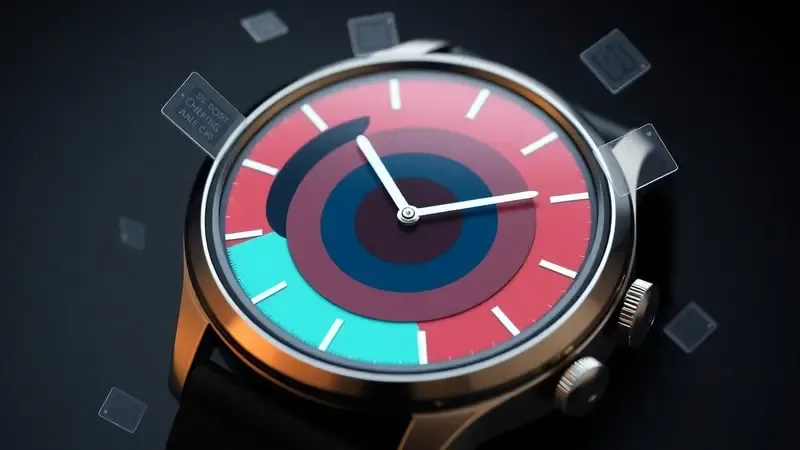
Agora que a base está sólida, é hora de deixar o relógio com a sua cara.
Como Trocar e Baixar Novos Mostradores (Watch Faces)
Abra o Mi Fitness e vá até a galeria de mostradores. Ali existe uma coleção de designs prontos para download. Basta tocar em “Baixar” e depois em “Aplicar”. Quer algo ainda mais pessoal? Use uma foto da sua galeria como fundo.
Personalizar o mostrador não é só estética: é também trazer para a tela principal as informações que você mais consulta, como clima, passos ou batimentos.
Configurando Notificações de Apps e Chamadas
Dentro do aplicativo, selecione seu Mi Watch e acesse as configurações de notificações. Você pode escolher quais aplicativos têm permissão para cutucar seu pulso. Mensagens, chamadas e alertas de redes sociais entram na sua seleção pessoal.
Lembre-se de autorizar as permissões no sistema do celular, sem isso, o relógio ficará em silêncio.
Ajustando Brilho, Vibração e Modo Não Perturbe
O brilho automático costuma dar conta da maioria das situações, mas você pode ajustá-lo manualmente deslizando a barra rápida do relógio. A intensidade da vibração também é configurável, ideal para quem prefere um toque mais sutil ou mais firme.
E, para reuniões ou momentos de foco, o Modo Não Perturbe silencia tudo com um toque rápido, sua concentração agradece.
Funcionalidades de Saúde e Monitoramento Físico
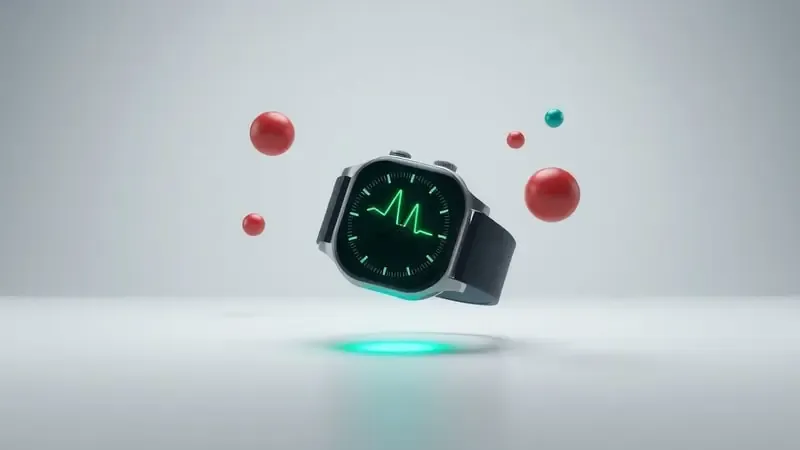
O Mi Watch guarda um verdadeiro laboratório de bem-estar no pulso. Explorar cada sensor é descobrir mais sobre seu próprio corpo.
Monitoramento de Frequência Cardíaca: Como Ativar e Interpretar
Ative o monitoramento contínuo nas configurações do Mi Fitness. O relógio usará sensores ópticos para registrar seus batimentos em tempo real. Valores entre 60 e 100 bpm em repouso são considerados normais.
Picos durante exercícios são esperados; já elevações em momentos de calma podem indicar estresse ou cansaço. Ouvir esses sinais ajuda você a cuidar melhor do coração.
Monitoramento de Sono: Configuração e Dicas para Dados Precisos
Para leituras mais fiéis, cadastre seus horários habituais de dormir e acordar no aplicativo. Mantenha o relógio confortável no pulso e com carga suficiente para a noite toda.
Ajustar a sensibilidade do monitoramento, quando disponível, também contribui para gráficos de sono leve, profundo e REM que realmente reflitam sua qualidade de descanso.
Medição de SpO2 (Oxigenação do Sangue) e Monitoramento de Estresse
A medição de SpO2 ganhou relevância nos últimos anos, e o Mi Watch a entrega com simplicidade: basta iniciar o teste no menu de saúde. Para quem pratica atividades intensas ou mora em altitudes elevadas, acompanhar a oxigenação do sangue é um diferencial.
Já o monitoramento de estresse analisa sua variabilidade cardíaca ao longo do dia e sugere exercícios de respiração quando a tensão sobe, um convite gentil para desacelerar.
Exercícios e Modos de Treino: Como Configurar e Usar
No Mi Fitness, a seção de exercícios lista desde corrida e ciclismo até natação. Você define metas de distância, tempo ou calorias e pode ativar o GPS para mapear o percurso.
Durante o treino, o relógio exibe métricas em tempo real; depois, o app compila tudo num relatório detalhado. É como ter um personal trainer silencioso no pulso.
7 Dicas Avançadas para Aproveitar seu Mi Watch ao Máximo
-
Personalize as watch faces por contexto: uma mais informativa durante o trabalho, outra minimalista nos fins de semana.
-
Ative apenas as notificações realmente importantes, menos interrupções, mais foco.
-
Explore os comandos de voz para controlar música sem tirar o celular do bolso.
-
Calibre a meta de passos gradualmente, desafiando seu corpo a se movimentar mais a cada semana.
-
Use o alarme silencioso com vibração para acordar sem incomodar quem está ao lado.
-
Mantenha o firmware sempre atualizado: cada versão nova esconde melhorias que você sente no dia a dia.
-
Integre o Mi Watch a outros apps de saúde, criando um ecossistema completo de bem-estar.
Erros Comuns na Configuração do Mi Watch e Como Resolver
Mesmo os guias mais detalhados não impedem um imprevisto aqui e ali. Veja como contornar os percalços mais frequentes.
Mi Watch Não Aparece na Lista de Dispositivos Bluetooth
Se o relógio insistir em ficar invisível, verifique se ele está carregado e ligado. Reinicie tanto o smartphone quanto o Mi Watch. Certifique-se também de que o aplicativo Mi Fitness está atualizado, versões antigas podem sabotar a conexão.
Em muitos casos, esse combo de reinicializações resolve o impasse.
Falha na Sincronização com o Google Fit ou Apple Health
Aqui o vilão costuma ser permissão negada ou app desatualizado. Entre nas configurações do celular e garanta que o Mi Fitness tem acesso liberado ao Google Fit ou Apple Health. Atualize ambos os aplicativos e tente novamente.
Quase sempre a sincronização volta a fluir sem drama.
Watch Desconecta Sozinho com Frequência
Interferências Bluetooth de outros dispositivos podem causar esse comportamento. Afaste-se de roteadores lotados e fones de ouvido sem fio enquanto testa a estabilidade.
Manter o firmware do relógio e o aplicativo do celular na versão mais recente também reduz essas quedas. Se o problema persistir, remova o pareamento e refaça a conexão do zero.
Erro ao Atualizar o Firmware: Soluções Passo a Passo
Uma conexão instável de internet costuma estar por trás desse erro. Verifique o Wi-Fi ou dados móveis e tente novamente. Reinicie relógio e smartphone. Confira se há espaço de armazenamento disponível no Mi Watch.
Se tudo falhar, o reset de fábrica surge como último recurso, mas lembre-se de fazer backup dos dados antes.
Perguntas Frequentes sobre o Mi Watch (FAQ)
O Mi Watch funciona sem estar conectado ao celular?
Sim, ele registra atividades, batimentos e passos de forma independente. Notificações, controle de música e acesso a aplicativos, porém, pedem o vínculo com o smartphone.
Posso usar o Mi Watch com dois celulares ao mesmo tempo?
Não simultaneamente. O relógio mantém uma conexão exclusiva por vez. Para alternar entre dispositivos, é necessário desconectar e parear novamente.
Quanto tempo dura a bateria do Mi Watch?
Com uso moderado, espere de 10 a 14 dias. Funções como GPS contínuo ou brilho máximo reduzem essa autonomia, mas ainda assim o Mi Watch se destaca frente a muitos concorrentes.
Dá para atender chamadas diretamente pelo Mi Watch?
Sim, desde que o modelo tenha microfone e alto-falante integrados. Você atende a chamada, conversa e encerra sem tocar no celular, um alívio quando as mãos estão ocupadas.
Como resetar o Mi Watch para os padrões de fábrica?
No menu do relógio, vá até Configurações > Sistema > Restaurar configurações de fábrica. Confirme a ação e aguarde a reinicialização. Todos os dados locais serão apagados.
Conclusão: Seu Mi Watch Está Pronto para o Dia a Dia
Agora que as engrenagens estão ajustadas, seu Mi Watch deixa de ser um mistério e se torna aquela extensão natural do seu ritmo.
As notificações chegam na medida certa, os treinos ganham registro detalhado e a saúde vira uma conversa contínua, acessível num simples olhar para o pulso. Continue explorando mostradores, modos de exercício e as integrações com os apps que você já usa.
Cada dia revela um novo atalho, uma nova forma de tornar a rotina mais fluida. E lembre-se: manter o firmware atualizado é o segredo para nunca perder as melhorias que a Xiaomi continua trazendo.
Agora, o próximo passo é simples, viver com mais movimento, mais conexão e muito mais tranquilidade.

Sobre Tomás Lima Alves
Tomás Lima Alves é o fundador do Meu Smart Watch, um entusiasta de tecnologia e wearables dedicado a ajudar brasileiros a encontrar o smartwatch perfeito. Com experiência prática e olho crítico para especificações, Tomás avalia desempenho, bateria, funcionalidades de saúde e custo-benefício para garantir que você faça a melhor escolha.
![Huawei Watch GT 2: Guia Completo com Review, Tutorial de Configuração e Dicas Avançadas [2025]](/_astro/huawei-watch-gt2-guia-completo-review.B9QzmNbT_Z1SBnCC.webp)