
Conteúdo
- O Que é o Xiaomi Mi Watch? Conheça os Modelos e Recursos
- Pré-Requisitos: Tudo Que Você Precisa Antes de Começar
- Passo a Passo Completo: Como Vincular o Mi Watch ao Celular Android
- Passo 1: Baixe e Instale o App Mi Fitness (ou Xiaomi Wear)
- Passo 2: Crie ou Faça Login na Sua Conta Xiaomi
- Passo 3: Ative o Bluetooth e a Localização (GPS) do Celular
- Passo 4: Inicie o Pareamento do Mi Watch pelo App
- Passo 5: Conceda as Permissões Necessárias no Android
- Passo 6: Finalize as Configurações Iniciais no Relógio
- Como Sincronizar o Mi Watch com o Google Fit
- Personalizando Seu Mi Watch: Watch Faces, Notificações e Mais
- Atualização de Firmware: Mantenha Seu Mi Watch Sempre em Dia
- Problemas Comuns e Soluções Rápidas na Conexão
- Dicas de Especialista para Aproveitar Seu Mi Watch ao Máximo
- Perguntas Frequentes (FAQ) Sobre o Mi Watch e Android
- Conclusão
Você acabou de tirar o Xiaomi Mi Watch da caixa, sentiu aquele frio na barriga de tecnologia nova e, de repente… o relógio não conecta. A frustração bate forte, eu sei. Mas respire: você não está sozinho nessa, e a solução está mais perto do que imagina.
Configurar o Mi Watch no Android pode ser incrivelmente simples quando você tem o caminho certo em mãos.
Este guia reúne o passo a passo completo, da instalação do app Mi Fitness até a sincronização com o Google Fit, personalização das watch faces e solução dos problemas mais comuns. Sem enrolação, do jeito que você precisa.
O Que é o Xiaomi Mi Watch? Conheça os Modelos e Recursos
Pense no Xiaomi Mi Watch como aquele parceiro silencioso que cuida da sua saúde, te mantém conectado e ainda combina com o seu estilo.
Ele mistura design elegante com funcionalidades que realmente fazem diferença no dia a dia: monitoramento cardíaco, rastreamento de exercícios, GPS integrado e notificações inteligentes.
A tela AMOLED entrega cores tão vivas que parece que saltam do pulso, enquanto a bateria de longa duração te acompanha por dias sem te deixar na mão.
Some a isso a resistência à água e uma interface que você domina em minutos, e fica claro por que ele se tornou um dos queridinhos de quem busca bem-estar com tecnologia de verdade.
Pré-Requisitos: Tudo Que Você Precisa Antes de Começar
Antes de mergulhar na configuração, separe alguns minutos para preparar o terreno. Um smartphone com Bluetooth ativo e o aplicativo certo instalado fazem toda a diferença entre uma conexão que flui de primeira e uma tarde de tentativas frustradas.
Smartphones Compatíveis com o Mi Watch (Android e iOS)
O Mi Watch foi pensado para abraçar o máximo de usuários possível. No mundo Android, ele conversa sem esforço com aparelhos que rodam a versão 5.0 ou superior, o que inclui gigantes como Samsung, Motorola e OnePlus.
Se o seu lado é Apple, a compatibilidade começa no iOS 10.0, cobrindo a maioria dos iPhones em uso hoje.
Na prática, isso significa que suas métricas de saúde e notificações em tempo real estão a poucos toques de distância, independentemente do sistema que você escolheu.
Apps Necessários: Mi Fitness vs Xiaomi Wear — Qual Usar?
Aqui começa uma decisão importante. O Mi Fitness aposta na simplicidade: uma interface limpa, focada em monitoramento de saúde e atividades físicas, ideal para quem quer menos distrações.
Já o Xiaomi Wear entrega um pacote mais robusto, com personalizações extras e controle detalhado do dispositivo. Ambos rodam no Android, então a pergunta é: você prefere leveza ou profundidade? Seja qual for a escolha, o pareamento segue o mesmo fluxo descomplicado.
Carregue a Bateria do Seu Relógio Antes do Pareamento
Nada interrompe a empolgação de um gadget novo como o ícone de bateria piscando no meio da configuração. Deixe o relógio chegar aos 100% antes de começar.
Além de garantir que o pareamento aconteça sem sustos, você ganha tempo para explorar cada recurso com calma, sem a ansiedade de correr atrás do carregador. Uma carga completa agora é sinônimo de tranquilidade depois.
Passo a Passo Completo: Como Vincular o Mi Watch ao Celular Android
Chegou a hora de colocar a mão na massa. O roteiro é direto: app instalado, Bluetooth ligado, alguns toques na tela e pronto. Vamos juntos.
Passo 1: Baixe e Instale o App Mi Fitness (ou Xiaomi Wear)
Abra a Google Play Store e procure por Mi Fitness, ou Xiaomi Wear, se for a sua escolha. A instalação é rápida. Ao abrir o app pela primeira vez, ele vai pedir que você crie uma conta ou faça login.
Mantenha o celular conectado à internet durante esse processo para evitar engasgos. Com o app no lugar, seu relógio está a um passo de ganhar vida.
Passo 2: Crie ou Faça Login na Sua Conta Xiaomi
Sua conta Xiaomi é a chave que destrava a experiência completa. Se ainda não tem uma, crie em segundos direto no aplicativo, informando seu e-mail e seguindo a verificação. Quem já tem conta é só entrar com as credenciais.
Essa identidade digital unifica seus dados de saúde, facilita atualizações e mantém todos os dispositivos conectados sob o mesmo teto virtual, simples e eficiente.
Passo 3: Ative o Bluetooth e a Localização (GPS) do Celular
Agora, uma dupla essencial: Bluetooth e GPS. Nas configurações do celular, ative o Bluetooth para que os dois aparelhos possam se falar. Em seguida, ligue a localização.
O GPS não está ali por acaso, funções como rastreamento de corrida e notificações contextuais dependem dele. Com os dois ativos, você criou a ponte perfeita para o pareamento.
Passo 4: Inicie o Pareamento do Mi Watch pelo App
Dentro do aplicativo, procure a opção de adicionar dispositivo e selecione “Relógio”. O app começa a escanear o ambiente. Assim que seu Mi Watch aparecer na lista, toque nele.
Um código de confirmação surgirá na tela do relógio; verifique se é o mesmo mostrado no celular e aprove. Esse aperto de mãos digital sela a conexão entre os dois mundos.
Passo 5: Conceda as Permissões Necessárias no Android
Com a conexão estabelecida, é hora de abrir as portas. Vá até os ajustes do Android, entre em “Aplicativos”, localize o app do relógio e acesse “Permissões”. Ali, libere acesso à localização, notificações e armazenamento.
Esse gesto simples garante que chamadas, mensagens e alertas cheguem ao seu pulso sem barreiras. Você acabou de transformar o relógio em uma extensão real do celular.
Passo 6: Finalize as Configurações Iniciais no Relógio
Direto no Mi Watch, ajuste o idioma e as preferências de exibição. Personalize quais aplicativos podem enviar notificações, assim você filtra o que realmente importa. Se a ideia é acompanhar treinos e saúde, ative o monitoramento de atividades físicas.
Com esses retoques finais, o relógio deixa de ser um dispositivo genérico e passa a ser o seu Mi Watch.
Como Sincronizar o Mi Watch com o Google Fit
Seus dados de saúde merecem um ecossistema que os entenda. Conectar o Mi Watch ao Google Fit é o caminho para reunir tudo em um só painel.
Vinculando Sua Conta do Google Fit ao App Mi Fitness
No Mi Fitness, vá até o menu de configurações e encontre a seção de contas conectadas. Escolha Google Fit e autorize a conexão seguindo as instruções na tela.
Esse vínculo cria um fluxo automático de informações entre os dois apps, dando a você uma visão unificada do seu bem-estar, sem precisar pular de plataforma em plataforma.
Quais Dados São Sincronizados Entre os Apps
Passos diários, batimentos cardíacos, qualidade do sono, tudo isso viaja do seu pulso para o Google Fit de forma transparente. As notificações de chamadas e mensagens também entram na dança, mantendo você atualizado sem tirar o celular do bolso.
O resultado é um histórico de saúde completo, organizado e acessível sempre que você quiser analisar sua evolução.
Alternativas: Strava, Apple Saúde e Outros Apps Compatíveis
Se o seu perfil pede algo além do Google Fit, o Mi Watch conversa com outros gigantes. O Strava é o paraíso de ciclistas e corredores que curtem desafios e interação social. No ecossistema Apple, o Apple Saúde centraliza métricas com a fluidez típica da marca.
E o próprio Mi Fit segue como opção nativa e confiável. O leque é amplo, então escolha o app que melhor se encaixa na sua rotina.
Personalizando Seu Mi Watch: Watch Faces, Notificações e Mais
Agora que tudo está conectado, é hora de dar a sua cara ao relógio. As opções de personalização vão além da estética, elas moldam como você interage com o dispositivo no seu dia.
Como Trocar e Personalizar Watch Faces no Mi Watch
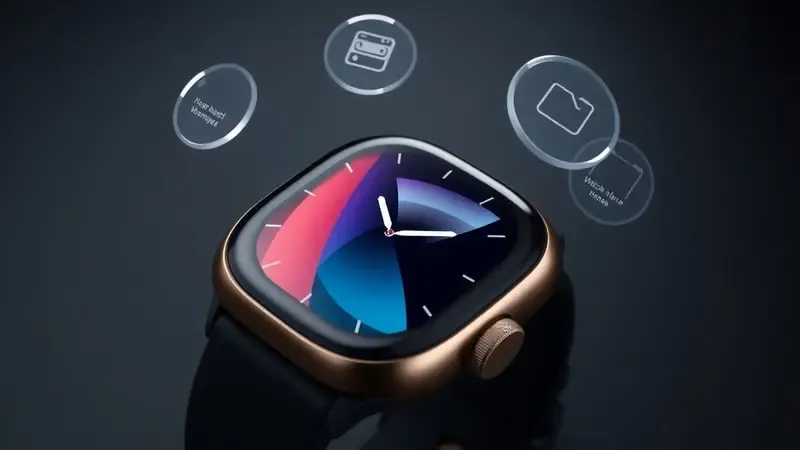
Abra o Mi Wear, conecte o relógio e toque em “Watch Faces”. A galeria de designs é generosa, dos minimalistas aos carregados de informação. Escolha um, clique em “Configurar” e brinque com cores, estilo do mostrador e complicações.
Em poucos minutos, o visor reflete exatamente a sua personalidade, e o melhor: você pode mudar quantas vezes quiser.
Configurando Notificações de Aplicativos no Relógio
Dentro do app, na seção “Perfil”, selecione seu dispositivo e vá até “Notificações”. Ali, você define quais aplicativos têm passe livre para vibrar no seu pulso: mensagens, chamadas, redes sociais. Também dá para ajustar o estilo de exibição dos alertas.
Essa curadoria evita o bombardeio de informações e mantém só o que é relevante, na medida certa para o seu foco.
Atalhos, Gestos e Funções Extras que Você Precisa Conhecer
Deslizar para baixo revela o monitoramento cardíaco e os atalhos de treino. Gestos de toque tornam a navegação intuitiva, quase instintiva. E ainda dá para personalizar quais funções ficam a um toque de distância.
Esses pequenos detalhes transformam o uso diário, o relógio deixa de ser um acessório passivo e se torna uma extensão ágil do seu smartphone.
Atualização de Firmware: Mantenha Seu Mi Watch Sempre em Dia
Cada atualização de firmware é um pacote de melhorias que afina o desempenho, corrige vulnerabilidades e, às vezes, traz funções novas. Para verificar, abra o aplicativo no celular, vá em “Perfil”, selecione o Mi Watch e veja se há atualizações pendentes.
Se houver, siga as instruções e mantenha o relógio carregado durante o processo. Interromper uma atualização no meio pode gerar dores de cabeça, então garanta que a bateria esteja cheia e deixe a mágica acontecer.
Problemas Comuns e Soluções Rápidas na Conexão
Mesmo com todo o cuidado, imprevistos acontecem. A boa notícia é que a maioria das falhas de conexão se resolve com ações simples, que você mesmo faz em segundos.
Mi Watch Não Aparece na Lista de Dispositivos para Parear
Se o relógio está invisível para o celular, comece pelo básico: ele está ligado e com carga? Depois, veja se o Bluetooth do smartphone está ativo e se não há outros dispositivos competindo pela conexão. Reiniciar ambos costuma operar milagres aqui.
Por fim, cheque as permissões do app Mi Fitness, se algo estiver bloqueado, o pareamento simplesmente não engata.
Falha no Pareamento Bluetooth: Causas e Correções
A distância entre os dispositivos e a interferência de outros aparelhos eletrônicos são os vilões mais comuns. Aproxime o relógio do celular e afaste-se de fontes de sinal denso.
Outra tática eficaz: no menu Bluetooth do telefone, “esqueça” o Mi Watch e tente o pareamento do zero. Esse reset na memória da conexão dissolve a maioria dos conflitos invisíveis.
Notificações Não Chegam ao Relógio — Como Resolver
Primeiro, confira se o Bluetooth está firme nos dois lados. Dentro do Mi Wear, valide se as permissões de notificação estão liberadas. Fique de olho também em modos de economia de bateria, que podem silenciar alertas sem avisar.
Se nada disso funcionar, reinicie o relógio e o telefone. Muitas vezes, é apenas um soluço temporário que some com uma reinicialização.
Mi Watch Desconecta do Celular Constantemente
Quedas frequentes de conexão geralmente têm raízes simples. Verifique se o software do relógio está atualizado e se o Bluetooth do celular funciona sem oscilações. Reiniciar os dois aparelhos limpa bugs passageiros.
Considere também a distância e obstáculos físicos, paredes e móveis podem enfraquecer o sinal. Pequenos ajustes costumam devolver a estabilidade que você espera.
Dicas de Especialista para Aproveitar Seu Mi Watch ao Máximo
Depois de tudo configurado, alguns truques fazem a diferença entre usar o relógio e extrair o melhor dele. As próximas linhas revelam o que os usuários mais experientes já descobriram.
Como Economizar Bateria e Prolongar a Autonomia
Reduza o brilho da tela em ambientes fechados e desligue o GPS quando não estiver em movimento. O monitoramento contínuo de frequência cardíaca é útil, mas consome energia; ative-o apenas durante os treinos.
Limitar notificações e sincronizações automáticas também alivia a carga. E, claro, explore os modos de economia nativos do sistema, eles esticam a autonomia sem que você precise abrir mão do essencial.
Monitoramento de Saúde: Frequência Cardíaca, SpO2 e Sono
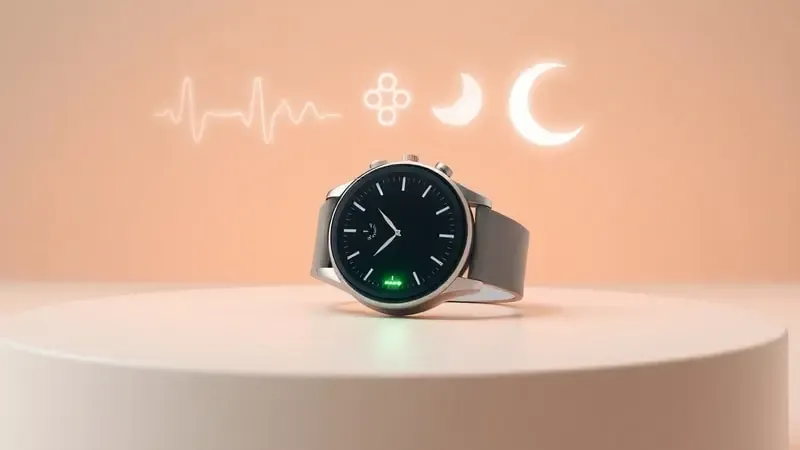
O Mi Watch lê sua frequência cardíaca em tempo real, ajudando a calibrar a intensidade dos exercícios. O sensor de SpO2 entrega dados sobre a saturação de oxigênio, um termômetro valioso da saúde respiratória.
Enquanto você dorme, o relógio mapeia os ciclos de sono e aponta caminhos para noites mais reparadoras. Juntas, essas métricas formam um retrato vivo do seu bem-estar, disponível a qualquer momento no pulso.
Como Resetar ou Desvincular o Mi Watch do Celular
Se você precisa começar do zero ou passar o relógio para outra pessoa, o processo é limpo. No aplicativo Mi Fitness, acesse “Perfil”, selecione o dispositivo e toque em “Desvincular”.
Para um reset completo, vá nas configurações do próprio relógio, escolha “Restaurar” e confirme. Em instantes, o Mi Watch volta ao estado de fábrica, pronto para um novo começo ou um novo dono.
Perguntas Frequentes (FAQ) Sobre o Mi Watch e Android
Dúvidas pontuais surgem naturalmente. Reuni as mais recorrentes para você não perder tempo procurando.
O Mi Watch Funciona com iPhone?
Funciona sim, mas com ressalvas. Baixando o Mi Fit na App Store, você acompanha atividades e recebe notificações. Porém, a fluidez da integração é menor do que no Android, e algumas customizações, como troca avançada de watchfaces, ficam de fora.
Se você é do tipo que gosta de controle total sobre cada detalhe, no iPhone a experiência pode parecer um pouco contida.
Preciso Deixar o Bluetooth Ligado o Tempo Todo?
Sim, a conexão constante é o que mantém notificações, chamadas e sincronização de dados fluindo em tempo real. Embora o Bluetooth consuma bateria, os smartphones atuais são otimizados para gerenciar esse gasto com eficiência.
No fim das contas, o impacto na autonomia do celular costuma ser pequeno diante da conveniência que você ganha.
Posso Usar o Mi Watch Sem Celular?
Pode, mas com limitações. O relógio armazena dados de exercícios e saúde mesmo offline, então você não perde os registros. Só que notificações em tempo real e sincronização de músicas dependem do pareamento.
Para uma experiência verdadeiramente completa, manter o vínculo com o smartphone ainda é o cenário ideal.
Meu Mi Watch é Compatível com Pagamentos por NFC?
Sim, desde que o modelo suporte a tecnologia. Com um app de pagamento como o Google Pay configurado, você encosta o pulso na maquininha e pronto, sem carteira, sem cartão.
Vale checar a disponibilidade regional do NFC, pois ela pode variar conforme a versão do dispositivo, mas quando presente, a funcionalidade transforma o relógio em uma carteira digital de respeito.
Conclusão
Seu Mi Watch deixou de ser uma promessa na caixa para se tornar o parceiro silencioso que caminha com você, do primeiro gole de café até a última batida do coração antes de dormir.
Com a configuração ajustada, as watch faces com a sua assinatura e os apps de saúde conversando entre si, o relógio agora é uma extensão natural do seu corpo e da sua rotina.
Ele não substitui o celular; ele o complementa de um jeito que só a tecnologia vestível consegue fazer. A partir daqui, o convite é simples: explore, ajuste, personalize. E se bater aquela dúvida, você já sabe onde encontrar o caminho.
Agora é só vestir o futuro no pulso e seguir em frente.

Sobre Tomás Lima Alves
Tomás Lima Alves é o fundador do Meu Smart Watch, um entusiasta de tecnologia e wearables dedicado a ajudar brasileiros a encontrar o smartwatch perfeito. Com experiência prática e olho crítico para especificações, Tomás avalia desempenho, bateria, funcionalidades de saúde e custo-benefício para garantir que você faça a melhor escolha.
![Huawei Watch GT 2: Guia Completo com Review, Tutorial de Configuração e Dicas Avançadas [2025]](/_astro/huawei-watch-gt2-guia-completo-review.B9QzmNbT_Z1SBnCC.webp)