Conteúdo
- Como Funcionam as Notificações no Wear OS: Entenda o Problema
- 7 Causas Mais Comuns Para as Notificações Não Chegarem ao Seu Relógio
- Configurações Essenciais de Notificação no Sistema (Passo a Passo)
- Soluções Avançadas: Quando o Básico Não Resolve
- 5 Erros Que Podem Estar Bloqueando Suas Notificações (E Você Nem Imagina)
- Dica de Especialista: Como Gerenciar Notificações em Múltiplos Relógios
- Perguntas Frequentes Sobre Notificações no Wear OS (FAQ)
- Conclusão: Checklist Final de Verificação Para Nunca Mais Perder Uma Notificação
Você olha para o pulso esperando aquela notificação importante, e nada. A frustração de perder mensagens, chamadas e alertas porque seu relógio simplesmente decidiu parar de notificar é real, e você não está sozinho nessa.
O problema de notificações que não chegam ao Wear OS é um dos mais relatados por usuários de smartwatches Android. A boa notícia?
Na grande maioria dos casos, a solução está a poucos toques de distância, e este guia reúne absolutamente tudo o que você precisa para resolver.
Das correções mais simples que resolvem 70% dos casos até ajustes avançados que exigem um pouco mais de paciência, aqui está o roteiro definitivo para fazer seu relógio voltar a vibrar com cada notificação importante.
Como Funcionam as Notificações no Wear OS: Entenda o Problema
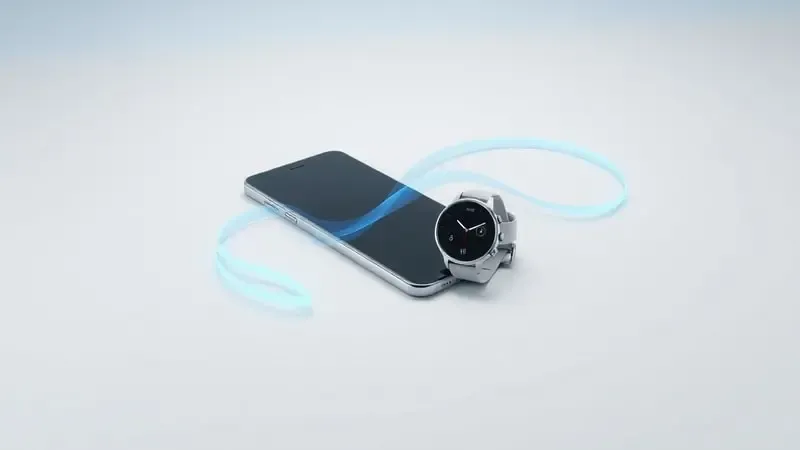
Pense no seu relógio como uma extensão silenciosa do seu telefone. As notificações no Wear OS viajam por uma ponte invisível, o Bluetooth, que conecta os dois aparelhos em tempo real.
Quando uma mensagem chega ao celular, o sistema empacota essa informação e a despacha imediatamente para o seu pulso. Só que essa ponte depende de vários fatores para não ruir: distância física, estabilidade da conexão, permissões ativas e até mesmo a saúde da bateria.
Basta um desses pilares balançar para o fluxo de alertas ser interrompido. Entender essa coreografia entre os dispositivos é o primeiro passo para domar o problema e garantir que nada escape do seu radar pessoal.
7 Causas Mais Comuns Para as Notificações Não Chegarem ao Seu Relógio
Antes de mergulhar em soluções, vale mapear os suspeitos de sempre.
A raiz do silêncio no pulso quase sempre está em um destes cantos: configurações de sincronização adormecidas, uma conexão Bluetooth que se perdeu pelo caminho, permissões de aplicativo que ficaram para trás ou a bateria entrando em modo de economia sem avisar.
A boa notícia é que, na maioria das vezes, um ajuste cirúrgico resolve o impasse em minutos.
Antes de Mais Nada: Reinicie Seu Celular e Seu Relógio
Pode soar óbvio, mas é exatamente por isso que muita gente pula essa etapa. Reiniciar os dois dispositivos é como abrir as janelas de uma sala abafada: a memória é limpa, processos fantasmas são encerrados e a conexão Bluetooth ganha uma chance limpa de se restabelecer.
Em pelo menos metade dos casos, esse simples par de reinicializações já desfaz o nó técnico que estava bloqueando suas notificações.
Verifique a Conexão Bluetooth Entre o Celular e o Smartwatch
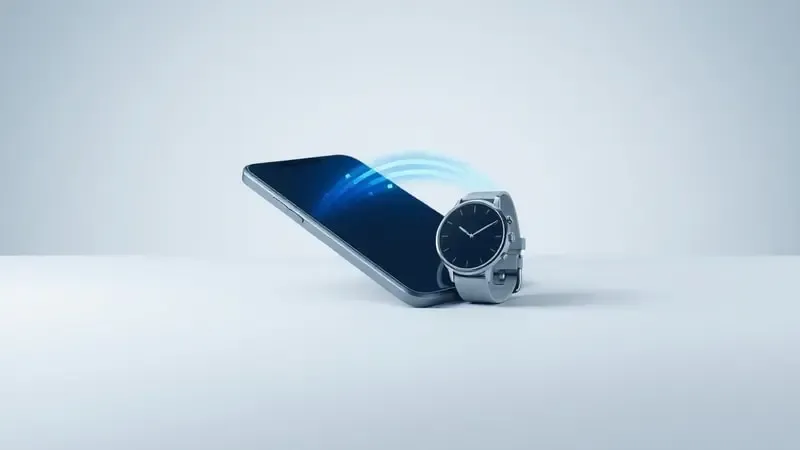
Se o recomeço não bastou, seu próximo olhar deve ir direto para o Bluetooth. Verifique se ele está realmente ativo em ambos os dispositivos, às vezes um deslize no menu rápido desliga a conexão sem você perceber.
Tente também desligar e religar o Bluetooth: esse “reset manual” frequentemente elimina interferências.
E não subestime a distância; manter o celular e o relógio próximos, especialmente em ambientes com muitas barreiras físicas ou outros dispositivos sem fio por perto, faz toda a diferença na qualidade do sinal.
Confira se o Modo Não Perturbe ou o Modo Teatro Estão Ativados Sem Querer
Aqui mora um dos vilões mais silenciosos. O Modo Não Perturbe e o Modo Teatro foram feitos para blindar você de interrupções, e cumprem essa missão com eficácia máxima, bloqueando tudo, inclusive chamadas e mensagens.
Um toque acidental na tela ou um gesto automático podem ativá-los sem que você note. Deslize as configurações rápidas do relógio e confirme que ambos estão desativados. É um segundo de verificação que pode devolver horas de tranquilidade.
Configurações Essenciais de Notificação no Sistema (Passo a Passo)
Com o básico revisado, é hora de abrir a caixa de ferramentas do sistema. As notificações no Wear OS dependem de uma série de permissões e ajustes que, se não forem conferidos de perto, podem estrangular o fluxo de alertas antes mesmo que eles saiam do celular.
Ajuste as Configurações de Notificação Diretamente no Aplicativo Wear OS
Seu aplicativo Wear OS no celular funciona como a central de comando. Abra-o e acesse as configurações de notificações. Ali, você vê a lista de aplicativos que podem enviar alertas para o relógio. A dica de ouro: não apenas ative tudo no piloto automático.
Reserve dois minutos para personalizar quais apps realmente merecem acesso ao seu pulso. Isso reduz o ruído, preserva sua atenção para o que importa e, de quebra, pode destravar notificações que estavam bloqueadas por configurações conflitantes.
Conceda Todas as Permissões de Notificação no Celular (Android e iOS)
Mesmo com o aplicativo do relógio configurado, o sistema operacional do celular ainda precisa dar seu aval. No Android, vá até as configurações de aplicativos, localize o Wear OS e garanta que a permissão de acesso às notificações está concedida.
No iOS, o caminho é similar: entre nas configurações de notificação do iPhone e autorize o app correspondente. Essa dupla checagem, no app e no sistema, forma a camada de segurança que mantém a comunicação entre os aparelhos fluindo sem engasgos.
Desative a Otimização de Bateria para o Aplicativo Wear OS
O Android adora economizar energia, e muitas vezes isso significa podar processos em segundo plano, exatamente os que mantêm suas notificações vivas. A otimização de bateria pode silenciar o Wear OS sem que você perceba.
Para contornar isso, vá até as configurações do celular e procure por “Otimização de bateria”. Encontre o aplicativo do relógio na lista e desative a restrição.
Com essa trava removida, o canal de comunicação permanece aberto mesmo quando o telefone está ocioso, e suas notificações chegam sem atrasos.
Soluções Avançadas: Quando o Básico Não Resolve
Se você já percorreu todas as etapas anteriores e o silêncio persiste, não se desespere. Alguns problemas são mais teimosos e pedem intervenções um pouco mais profundas, como redefinir configurações de fábrica ou atualizar o sistema operacional.
A vantagem é que, seguindo esses passos com calma, até os casos mais resistentes costumam se render.
Limpe o Cache e os Dados do Aplicativo Wear OS (Guia Visual)
Com o tempo, o aplicativo do relógio acumula arquivos temporários que podem corromper o envio de notificações. Limpar o cache é como esvaziar a lixeira do sistema: remove os resíduos sem apagar suas preferências.
Acesse as configurações do telefone, vá até “Aplicativos”, encontre o Wear OS e toque em “Limpar Cache”. Se o problema continuar, a opção “Limpar Dados” é o próximo degrau, mas atenção, pois ela redefinirá suas configurações personalizadas.
Depois de qualquer uma das ações, reinicie o aplicativo para que tudo recomece limpo e, com sorte, suas notificações voltem a pulsar.
Atualize o Sistema do Relógio e o Android do Celular para a Última Versão
Sistemas desatualizados são ninhos de bugs silenciosos. Fabricantes lançam correções que, muitas vezes, resolvem exatamente falhas de conectividade e notificação. No relógio, acesse as configurações, procure por “Atualização de sistema” e siga as instruções.
No celular, faça o mesmo caminho nas configurações do Android. Esse hábito simples de manter tudo em dia é uma das formas mais eficazes de blindar seu ecossistema contra surpresas desagradáveis.
Desemparelhe e Reconfigure Seu Smartwatch do Zero (Reset de Fábrica)
Quando tudo mais falha, começar do zero pode ser a solução mais libertadora. O reset de fábrica apaga qualquer configuração corrompida que esteja bloqueando as notificações.
Para isso, vá até as configurações do relógio, selecione desconectar do smartphone e, em seguida, a opção de restaurar os padrões de fábrica. Lembre-se: isso apagará todos os dados do dispositivo, então faça um backup mental do que realmente importa.
Depois, reconfigure o emparelhamento como se fosse um relógio novo, e sinta a diferença na fluidez das notificações.
Verifique Conflitos com Dispositivos Bluetooth Conectados Simultaneamente
Seu pulso pode estar sofrendo com excesso de companhia. Quando muitos gadgets disputam a atenção do Bluetooth do celular, fones, caixas de som, dispositivos de casa inteligente, o sinal pode ficar congestionado.
Experimente desconectar aparelhos que não estão em uso e veja se a entrega de notificações melhora. Manter o firmware do Bluetooth do relógio e do smartphone atualizados também ajuda a evitar esses conflitos de trânsito.
5 Erros Que Podem Estar Bloqueando Suas Notificações (E Você Nem Imagina)
Alguns bloqueios são tão sutis que passam batido até mesmo por usuários experientes. Primeiro, uma conexão Bluetooth instável: às vezes o relógio está emparelhado, mas o sinal fraco ou intermitente impede a chegada dos alertas.
Segundo, o Modo Não Perturbe ativado discretamente, silenciando tudo. Terceiro, permissões de aplicativo que foram revogadas sem querer durante uma atualização. Quarto, a otimização de bateria estrangulando os serviços em segundo plano.
E, quinto, um simples aplicativo concorrente que sequestrou a prioridade das notificações. Revisar esses cinco cantos com atenção é o mapa rápido para resgatar o que é seu por direito: cada vibração que importa.
Dica de Especialista: Como Gerenciar Notificações em Múltiplos Relógios
Se você usa mais de um relógio Wear OS, o desafio dobra, mas também a flexibilidade. O segredo está em tratar cada dispositivo como um perfil diferente.
No aplicativo do celular, verifique se as permissões estão atualizadas e escolha, relógio por relógio, quais aplicativos podem enviar notificações.
Você pode, por exemplo, designar um para o trabalho (alertas de e-mail, calendário, Slack) e outro para a vida pessoal (mensagens, chamadas, saúde).
Essa segmentação evita a poluição de alertas cruzados e mantém seu foco exatamente onde ele precisa estar em cada momento do dia.
Perguntas Frequentes Sobre Notificações no Wear OS (FAQ)
Por que minhas notificações simplesmente desapareceram? A primeira pista está quase sempre no Bluetooth, confira se a conexão está ativa e se o emparelhamento não se perdeu.
Outra dúvida recorrente envolve as permissões do aplicativo no smartphone: sem elas, os alertas nem saem da gaveta. E não subestime o Modo Não Perturbe, que pode estar silenciando tudo sem alarde.
Se nada disso der pistas, reiniciar relógio e celular juntos continua sendo o santo remédio para falhas temporárias. Na maioria dos casos, o problema some antes mesmo de você terminar o café.
Conclusão: Checklist Final de Verificação Para Nunca Mais Perder Uma Notificação
Recuperar o controle das suas notificações é menos sobre sorte e mais sobre método.
Passe por esse checklist sempre que o silêncio no pulso incomodar: Bluetooth ativo e conexão confirmada, permissões do aplicativo no celular revisadas, Modo Não Perturbe desativado, otimização de bateria removida para o Wear OS e sistemas atualizados.
Com esses cinco pontos verificados, a chance de falha despenca. Seu relógio está pronto para voltar a ser aquele parceiro confiável que sussurra no seu pulso exatamente o que você precisa saber, sem nunca mais deixar você no vácuo.

Sobre Tomás Lima Alves
Tomás Lima Alves é o fundador do Meu Smart Watch, um entusiasta de tecnologia e wearables dedicado a ajudar brasileiros a encontrar o smartwatch perfeito. Com experiência prática e olho crítico para especificações, Tomás avalia desempenho, bateria, funcionalidades de saúde e custo-benefício para garantir que você faça a melhor escolha.
![Como Instalar e Usar WhatsApp no Smartwatch: Guia Definitivo e Completo [2026]](/_astro/guia-instalar-whatsapp-smartwatch-completo.DOX9N5BP_ZeXHmb.webp)