
Conteúdo
- O que são as notificações no smartwatch Samsung e como elas funcionam?
- Como acessar as configurações de notificação no seu relógio Samsung
- Como gerenciar notificações de aplicativos específicos (passo a passo)
- Como personalizar o estilo de alerta: som, vibração e exibição na tela
- Modos de foco que controlam notificações automaticamente
- Como ocultar conteúdo sensível e proteger sua privacidade no pulso
- Solução de problemas: notificações não estão chegando no relógio
- Reiniciar o celular e o relógio: o truque simples que resolve 80% dos casos
- Verificar permissões de notificação no Android e no app Galaxy Wearable
- Economia de bateria e otimização em segundo plano: o vilão oculto
- Conexão Bluetooth instável: como diagnosticar e corrigir
- Quando nada funciona: reset de fábrica e restauração das configurações
- Dicas avançadas e erros comuns ao gerenciar notificações no smartwatch Samsung
- Perguntas frequentes sobre notificações no smartwatch Samsung
- Conclusão
Você comprou um smartwatch Samsung para trazer mais praticidade para o seu dia a dia, mas agora se sente bombardeado por vibrações incessantes e alertas que mais interrompem do que ajudam.
Ou talvez o problema seja o oposto: as notificações simplesmente desapareceram do seu pulso e você não faz ideia do motivo. Fique tranquilo, essa é uma das dores mais comuns de quem usa wearables, e a solução está literalmente na palma da sua mão.
Neste guia, vamos muito além do básico. Você vai aprender a domar cada alerta, personalizar sons e vibrações, proteger sua privacidade de olhares curiosos e resolver de vez as falhas de sincronia.
Prepare-se para transformar seu smartwatch no parceiro silencioso e incrivelmente eficiente que ele sempre prometeu ser.
O que são as notificações no smartwatch Samsung e como elas funcionam?
Pense nas notificações do seu smartwatch Samsung como um filtro inteligente entre você e a enxurrada de informações do celular.
Elas são os alertas que avisam sobre chamadas, mensagens e atualizações de aplicativos sem que você precise tirar o telefone do bolso a cada vibração.
A mágica acontece graças a uma sinergia constante com o smartphone, permitindo que você leia, descarte ou priorize o que realmente importa com uma simples olhada no pulso.
Diferenças entre notificações no Wear OS e Tizen (modelos antigos)
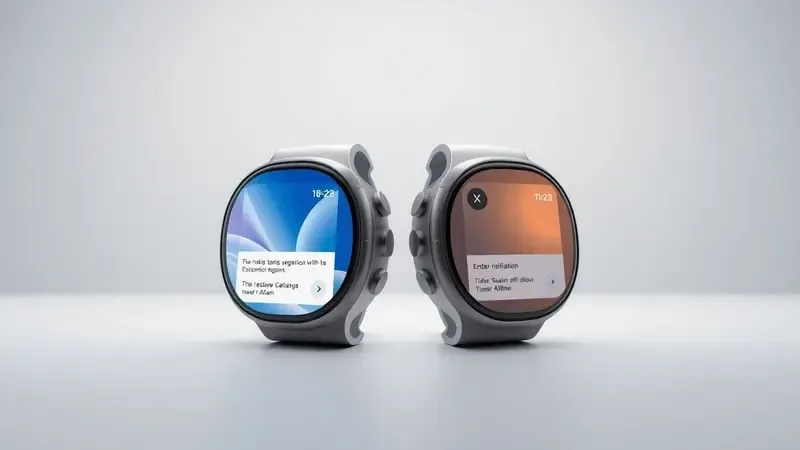
Se você tem um Galaxy Watch mais antigo, ele provavelmente roda o sistema Tizen, da própria Samsung. Já os modelos mais recentes embarcam o Wear OS, desenvolvido em parceria com o Google. Na prática, a diferença está na fluidez e no ecossistema de apps.
O Tizen entrega uma experiência muito integrada ao universo Galaxy, com respostas rápidas e uma interface intuitiva, mas com um catálogo de aplicativos um pouco mais restrito.
O Wear OS, por outro lado, expande esse horizonte, você ganha acesso a um número muito maior de apps de terceiros e uma experiência mais customizável, embora alguns usuários sintam que a naturalidade das interações no Tizen ainda tenha um charme especial.
A boa notícia é que ambos fazem um trabalho excelente em mantê-lo atualizado; a escolha se resume ao seu estilo de uso.
Notificações espelhadas vs. notificações nativas: entenda a sincronia com o celular
Aqui vai uma distinção que muda completamente a sua relação com o relógio. Notificações espelhadas são aquelas que chegam ao seu celular e são replicadas no smartwatch, mensagens de WhatsApp, alertas de e-mail, chamadas.
É a garantia de que nada passa despercebido enquanto o telefone está guardado. Já as notificações nativas nascem dentro do próprio relógio, como lembretes de movimento, monitoramento de batimentos cardíacos ou o alarme que você configurou direto nele.
Elas oferecem uma camada extra de autonomia, mas não cobrem os alertas do telefone. O segredo para uma experiência sem atritos está em combinar as duas de forma consciente, decidindo o que realmente merece iluminar a tela do seu pulso.
Como acessar as configurações de notificação no seu relógio Samsung
O primeiro passo para retomar o controle está a um deslize de distância. Tanto no relógio quanto no celular, o caminho é simples, e você provavelmente já passou por ele sem perceber.
Pelo próprio relógio: navegando no menu de Configurações
No seu smartwatch, deslize a tela para baixo e toque no ícone de engrenagem. Ao entrar no menu, procure por “Notificações”.
É nesse pequeno universo que a mágica acontece: você pode ativar ou desativar alertas de aplicativos específicos, mudar o som e até escolher se quer apenas uma vibração suave em vez de um toque estridente.
A ideia é ajustar as preferências para que o relógio se adapte ao seu ritmo, e não o contrário. Com menos interrupções, você ganha mais foco e mais paz.
Pelo aplicativo Galaxy Wearable no celular
Se você prefere um controle visual maior, o aplicativo Galaxy Wearable é o centro de comando perfeito. Depois de baixá-lo e conectar seu smartwatch, toque em “Notificações”.
Ali, você vê uma lista completa de todos os aplicativos instalados no telefone que podem enviar alertas para o pulso. Com alguns toques, você define quem fala com você e quem fica em silêncio.
É a maneira mais rápida de garantir que apenas as informações realmente úteis cheguem até você, sem precisar caçar menus escondidos no relógio.
Como gerenciar notificações de aplicativos específicos (passo a passo)
Agora que você sabe onde as configurações moram, que tal usar esse poder para esculpir uma experiência sob medida? Vamos ao que interessa: domar os apps mais barulhentos.
Como bloquear notificações de apps indesejados no relógio
Abra o aplicativo “Wearable” no seu smartphone e vá até a seção de notificações. Você verá uma lista de aplicativos instalados. Encontre aquele app cujos alertas só servem para tirar sua concentração, toque sobre ele e desative a permissão. Pronto.
Você não desinstalou nada, não perdeu acesso, apenas decidiu que aquele aviso não merece espaço no seu pulso. A sensação de alívio ao silenciar o ruído desnecessário é imediata. Revisite essa lista de vez em quando para manter tudo alinhado com o seu momento atual.
Como permitir apenas notificações prioritárias de cada app
Nem todo alerta é criado igual. Para receber só o que é realmente urgente, acesse o aplicativo “Wearable”, vá em “Notificações” e depois em “Configurações de notificação”. Toque em cada aplicativo e ative a opção “Prioritário”.
Com isso, seu smartwatch deixa de ser um outdoor de distrações e passa a exibir apenas o essencial. Imagine a tranquilidade de saber que, se o relógio vibrou, é porque algo importante aconteceu. Esse é o tipo de mudança que transforma a sua relação com a tecnologia.
Como silenciar notificações de e-mails e redes sociais sem desinstalar nada
Você não precisa deletar o Facebook ou o Gmail para encontrar sossego. No menu de configurações do relógio, encontre “Notificações”, selecione o aplicativo desejado e escolha desativar os alertas ou permitir apenas os prioritários.
É um ajuste fino que mantém os apps instalados e disponíveis quando você quiser acessá-los, mas sem a invasão constante de pop-ups. Seu foco agradece, e sua produtividade também.
Como personalizar o estilo de alerta: som, vibração e exibição na tela
Depois de filtrar os remetentes, chegou a hora de decidir a forma como o smartwatch vai chamar sua atenção. Afinal, um toque no pulso pode ser um sussurro ou um grito.
Como trocar o toque de notificação por uma melodia personalizada
Que tal transformar cada notificação em um detalhe que tenha a sua cara? Salve a música ou o áudio que desejar no seu celular, abra o Galaxy Wearable e vá até a seção de sons e notificações do smartwatch. Selecione a opção de alterar toque e escolha “Adicionar”.
Depois de alguns segundos, o seu relógio vai soar exatamente como você imaginou, um pequeno toque de personalidade no meio da correria.
Ajustando a intensidade e o padrão de vibração por tipo de alerta
Sabe aquele instinto de já saber quem está ligando só pelo jeito que o telefone vibra? Você pode ter isso no smartwatch também. Dentro das configurações de “Notificações”, é possível definir estilos de vibração diferentes para mensagens, chamadas e lembretes.
Ajuste a intensidade para algo sutil durante o trabalho e mais forte em ambientes barulhentos. Com o tempo, seu pulso aprende a decodificar cada padrão, e você responde ao que interessa sem sequer olhar para a tela.
Ativar ou desativar o alerta na tela: notificações discretas vs. pop-ups
Notificações discretas aparecem como pequenos ícones silenciosos, perfeitos para quem não quer ser interrompido a cada like ou e-mail promocional. Já os pop-ups escancaram o conteúdo da mensagem assim que ela chega.
Se você preza por uma rotina mais suave, opte pelas notificações discretas; se precisa de informações imediatas e visuais, os pop-ups são aliados. A beleza está em poder escolher, e mudar de ideia quantas vezes desejar, de acordo com o contexto do seu dia.
Modos de foco que controlam notificações automaticamente
Às vezes, a melhor notificação é o silêncio absoluto. Para esses momentos, os modos de foco entram em cena como verdadeiros guardiões da sua concentração e do seu descanso.
Modo Não Perturbe: programe horários de silêncio total
O Modo Não Perturbe é o seu escudo contra interrupções em reuniões, estudos ou naquela hora sagrada do sono. Você pode programar horários fixos para que ele se ative automaticamente, bloqueando chamadas e alertas.
E o melhor: é possível abrir exceções, permitindo que contatos favoritos ou chamadas repetidas ainda consigam furar o bloqueio. É o equilíbrio ideal entre estar offline e não se desconectar completamente de quem importa.
Modo Teatro: desligue a tela e as vibrações com um toque
Já imaginou estar no cinema e, bem na cena mais emocionante, seu pulso acender e vibrar? Com o Modo Teatro, esse deslize fica no passado. Um toque duplo no botão lateral do relógio apaga a tela e silencia todas as vibrações instantaneamente.
Quando a sessão (ou a reunião) terminar, é só desativar do mesmo jeito e voltar à normalidade. Simples, rápido e extremamente educado.
Modo Suspensão: notificações pausadas enquanto você dorme
Uma noite de sono ininterrupto é um dos presentes mais valiosos que seu smartwatch pode lhe dar. Ao ativar o Modo Suspensão, todos os alertas e vibrações são pausados durante o período que você definir.
Seu descanso fica protegido e, pela manhã, o relógio retoma as atividades sem que você precise se preocupar. É o tipo de automação que cuida de você enquanto você simplesmente… dorme.
Como ocultar conteúdo sensível e proteger sua privacidade no pulso
Nem toda mensagem precisa ser exposta na tela do relógio para quem estiver por perto. Proteger sua privacidade é uma atitude inteligente, e as opções são bem mais fáceis do que parecem.
Mostrar apenas o remetente sem o conteúdo da mensagem
Nas configurações de notificação do relógio, você pode escolher exibir apenas o nome do remetente, ocultando o texto da mensagem. É a solução perfeita para quando você quer ter uma ideia da urgência do assunto sem revelar detalhes íntimos em público.
Um olhar discreto no pulso e você decide se responde agora ou depois, sem expor conversas pessoais.
Como desativar a exibição de notificações com o relógio bloqueado
Para ir além, acesse as configurações do dispositivo, entre em “Notificações” e procure por “Visibilidade da tela de bloqueio”. Ali, você define que nada será exibido enquanto o relógio estiver bloqueado.
É a camada extra de segurança que impede que informações sensíveis fiquem à mostra quando você não está olhando. E, claro, você pode reativar a qualquer momento se a necessidade mudar.
Solução de problemas: notificações não estão chegando no relógio
Quando o silêncio não é uma escolha, mas um problema, é hora de investigar. A lista de possíveis culpados é curta, e a maioria das soluções leva menos de dois minutos.
Reiniciar o celular e o relógio: o truque simples que resolve 80% dos casos
Parece conselho de suporte técnico, mas funciona quase como mágica. Pequenos processos em segundo plano podem travar a comunicação entre os dispositivos. Ao desligar e ligar os dois, você força uma limpeza dessas falhas temporárias e restaura as conexões.
Antes de mergulhar em configurações complexas, faça esse teste. É rápido e, na maioria das vezes, resolve.
Verificar permissões de notificação no Android e no app Galaxy Wearable
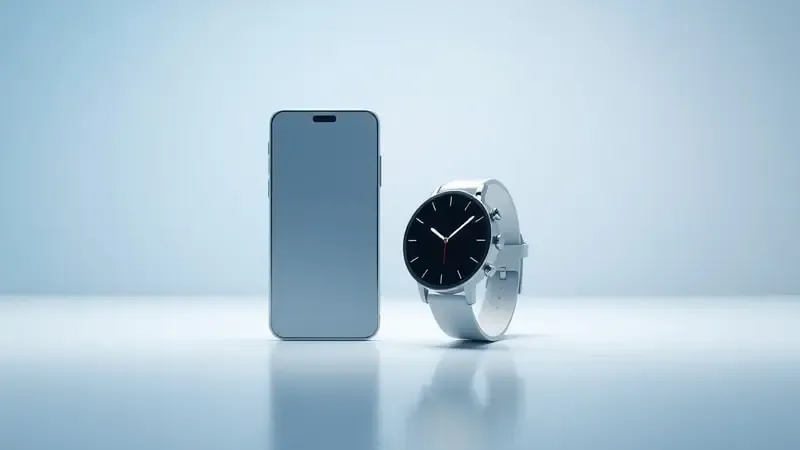
No seu smartphone Android, vá em “Aplicativos”, encontre o “Galaxy Wearable” e certifique-se de que a permissão de notificações está ativa. Depois, dentro do próprio app, toque em “Notificações” e confira se os aplicativos desejados estão habilitados.
Esse simples checklist elimina os desencontros mais comuns entre telefone e relógio.
Economia de bateria e otimização em segundo plano: o vilão oculto
Os modos de economia de energia do Android, embora úteis, podem ser grandes sabotadores. Eles costumam restringir o funcionamento de aplicativos em segundo plano para poupar carga, e isso inclui o Galaxy Wearable.
Acesse as configurações de bateria do seu celular, localize o app e desative as restrições de segundo plano. Um pequeno ajuste que devolve a fluidez ao seu pulso.
Conexão Bluetooth instável: como diagnosticar e corrigir
Se as notificações chegam picadas ou nem chegam, a distância entre os aparelhos pode ser o motivo. Aproxime-os, desligue e ligue o Bluetooth nos dois, ou reinicie ambos. Se o fantasma da instabilidade continuar, desemparelhe e emparelhe novamente.
Lembre-se também de manter o sistema operacional de ambos atualizado, as correções mais recentes quase sempre incluem melhorias de conectividade.
Quando nada funciona: reset de fábrica e restauração das configurações
Se você já percorreu todos os passos e o problema persiste, um reset de fábrica pode ser o recomeço necessário. Acesse as configurações do relógio, vá em “Gerenciamento geral” e escolha “Restaurar”. Antes, faça um backup dos seus dados, pois tudo será apagado.
É uma solução mais drástica, mas que elimina conflitos profundos de software e entrega o dispositivo zerado, pronto para uma nova partida.
Dicas avançadas e erros comuns ao gerenciar notificações no smartwatch Samsung
Depois de acertar o básico, vale a pena ir além com pequenos truques que fazem uma diferença enorme no dia a dia, e conhecer as armadilhas que é melhor evitar.
Erro #1: Bloquear todas as notificações em vez de filtrar por app
Quando a irritação bate, a tentação de silenciar tudo de uma vez é grande. Mas essa abordagem radical costuma enterrar avisos importantes junto com o ruído.
Filtrar por aplicativo dá um pouco mais de trabalho no início, mas o resultado é um smartwatch que fala com você na medida certa, sem sufocá-lo nem abandoná-lo.
Erro #2: Ignorar as configurações de notificação do próprio Android
De nada adianta configurar o Galaxy Wearable meticulosamente se as permissões do sistema Android não estiverem de acordo. Entre nas configurações do celular, acesse “Aplicativos”, selecione cada app relevante e garanta que as notificações estejam habilitadas.
Esse alinhamento entre os dois mundos é o que mantém a comunicação fluindo sem gagueiras.
Dica de especialista: use rotinas e automações para perfis de notificação
Com as rotinas do Android ou do próprio ecossistema Samsung, você pode criar perfis automáticos baseados em localização ou horário. Silencie tudo durante a academia, permita só chamadas no trabalho, libere os alertas ao chegar em casa.
Seu smartwatch passa a se comportar de acordo com o ambiente, sem que você precise mexer em uma única configuração toda hora.
Dica de especialista: combine mostradores de relógio com atalhos de notificação
Escolher um mostrador que exiba ícones de atalho para mensagens, clima ou calendário transforma a tela inicial em um painel de controle pessoal. Você ganha acesso direto ao que realmente usa, sem navegar por menus.
É a união entre estilo e funcionalidade que torna a experiência muito mais fluida e prazerosa.
Perguntas frequentes sobre notificações no smartwatch Samsung
As dúvidas sobre notificações costumam ser bem parecidas, e as respostas, mais simples do que se imagina.
Posso responder mensagens diretamente pelo relógio?
Sim, e com muito mais opções do que você talvez imagine. Nos modelos mais recentes, você pode responder via teclado na tela, por mensagens pré-definidas, com emojis ou até usando a voz.
É o tipo de conveniência que permite responder a um “estou a caminho” enquanto carrega as compras, sem precisar caçar o telefone na bolsa ou no bolso.
As notificações do WhatsApp funcionam diferente das de outros apps?
O WhatsApp oferece uma experiência mais rica no smartwatch, permitindo que você leia conversas inteiras, veja imagens em miniatura e, em vários modelos, responda diretamente. Outros aplicativos podem se limitar a alertas simples.
A chave está nas permissões: certifique-se de que o acesso às notificações do WhatsApp está liberado no Galaxy Wearable para aproveitar tudo o que ele pode oferecer.
Por que algumas notificações aparecem duplicadas no relógio e no celular?
A duplicação acontece quando um aplicativo está configurado para enviar alertas independentes para o telefone e para o smartwatch, comum em mensageiros e redes sociais.
A solução é revisar as configurações de notificação em ambos os dispositivos e limitar a origem dos alertas, geralmente mantendo apenas o espelhamento pelo Galaxy Wearable.
Meu smartwatch Samsung funciona com iPhone? As notificações sincronizam?
Funciona, mas com limites. Você precisará do app Samsung Health e, em alguns casos, do Galaxy Wearable para emparelhar.
Notificações de chamadas e mensagens podem ser sincronizadas, porém, recursos como respostas rápidas e acesso total a apps de terceiros ficam restritos.
A experiência geral existe, mas é menos integrada do que com um Android, e é bom ajustar suas expectativas sobre o que realmente chegará ao pulso.
Conclusão
Seu smartwatch Samsung não precisa ser uma fonte de estresse. Ele pode, e deve, ser o assistente silencioso que filtra o mundo e entrega apenas o essencial ao seu pulso.
Ao dominar as configurações de notificação, você deixa de ser refém dos alertas e passa a controlar ativamente o que merece sua atenção. O resultado vai além da tecnologia: é mais foco, mais privacidade e mais tranquilidade para se dedicar ao que realmente importa.
Aperte alguns botões, faça os ajustes que falam ao seu estilo de vida e redescubra o prazer de usar um wearable que trabalha a seu favor. Seu pulso, e sua paz de espírito, agradecem.

Sobre Tomás Lima Alves
Tomás Lima Alves é o fundador do Meu Smart Watch, um entusiasta de tecnologia e wearables dedicado a ajudar brasileiros a encontrar o smartwatch perfeito. Com experiência prática e olho crítico para especificações, Tomás avalia desempenho, bateria, funcionalidades de saúde e custo-benefício para garantir que você faça a melhor escolha.
![Como Instalar e Usar WhatsApp no Smartwatch: Guia Definitivo e Completo [2026]](/_astro/guia-instalar-whatsapp-smartwatch-completo.DOX9N5BP_ZeXHmb.webp)